Lección: Estructura Organizativa (Sociedad y divisiones)
1 | Estructura organizativa
En el nivel inicial hemos visto el concepto de estructura organizativa y lo hemos utilizado a lo largo de todos los ejercicios de la práctica. En esta lección, haremos nuestra primera incursión en el customizing aprendiendo a crear ésta estructura en SAP.
Antes de comenzar con el customzing, haremos un repaso de la estructura organizativa.
Mandante:
Es el nivel más elevado en la jerarquía del sistema mySAP ERP Financials. Los datos que son válidos para todas las unidades organizacionales se ingresan a nivel Mandante, lo que elimina la necesidad de que se ingrese esa información más de una vez, por ejemplo, los tipos de cambio).
Sociedad FI: (con fines externos)
Una sociedad representa una entidad financiera jurídicamente independiente.
Los balances contables exigidos por ley se pueden crear en el nivel de sociedad. Por lo tanto, la sociedad es la estructura mínima necesaria en mySAP ERP Financials.
Divisiones:
Las divisiones son áreas independientes dentro de una organización que se pueden utilizar para todas las sociedades. Constituyen entidades que pueden crear sus propios cierres con fines internos. Por lo tanto, es posible generar balances para cada división, por ejemplo, División Automotriz, División Motos.
2 | Sociedades FI
Lo que habitualmente se hace es copiar una sociedad existente. Este procedimiento tiene la ventaja de copiar también, los parámetros específicos de la sociedad origen. Luego de la copia, se pueden tratar los datos de la nueva sociedad.
Transacción SPRO
> IMG
|-> Estructura de la empresa
|-> Definición
|-> Gestión Financiera
|-> Tratar, Copiar, Borrar, Verificar Sociedad
Para poder crear una sociedad se debe seleccionar una clave alfanumérica de cuatro dígitos como clave de la sociedad. Esta clave identifica a la sociedad y se utilizará, por ejemplo, al contabilizar operaciones contables de la empresa, al crear datos maestros específicos de sociedad, al momento de emitir reportes, etc.
El uso de la función copiar es opcional. También, se puede definir la sociedad y realizar la configuración uno mismo, sin utilizar una sociedad de referencia.
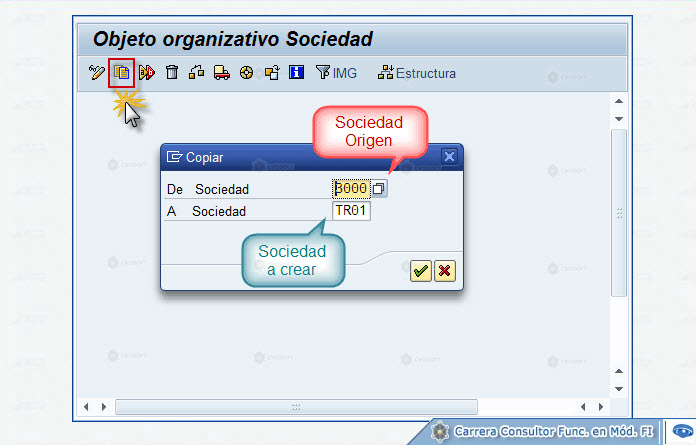 Imagen 2.1 - Crear Sociedades FI
Luego, elegimos la opción de Tratar los datos de sociedad. En este paso sólo definimos el nombre de la sociedad, el país y la moneda. Estos datos son muy importantes para la sociedad ya que la moneda será la moneda local y el país contiene controles específicos para determinados datos como el código postal, las cuentas bancarias, el número de identificación fiscal, etc.
 Imagen 2.2 - Crear Sociedades FI
3 | Parámetros Globales
En los parámetros globales, seguiremos completando más datos referentes a la sociedad. Sin embargo, muchos de los campos de esta parametrización se podrán completar a medida que se vayan definiendo en otros puntos de customizing. Por ejemplo, en los parámetros globales nos encontramos con la asignación del plan de cuentas y el ejercicio. A medida que avancemos en la configuración, iremos completando éstos datos.
Transacción SPRO
> IMG
|-> Gestión Financiera (Nuevo)
|-> Parametrizaciones básicas
|-> Parámetros Globales para la sociedad
|-> Verificar y completar parámetros globales
Al ingresar a este punto del customizing, nos encontraremos con la lista de todas las sociedades.
Con el icono Detalle (lupa) accederemos a los datos propios de cada sociedad.
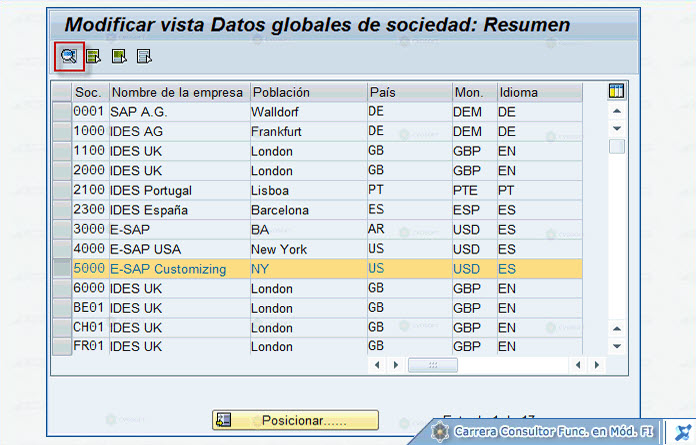 Imagen 3.1 - Lista de Sociedades
En la cabecera (datos grisados) están los datos que definimos al momento de crear la sociedad. En el área de Organización de Contabilidad tendremos como datos relevantes el plan de cuentas operativo, el plan de cuentas país y la variante de ejercicio (K4).
En parámetros de proceso tenemos entradas que ejercen determinados controles sobre la operatoria contable.
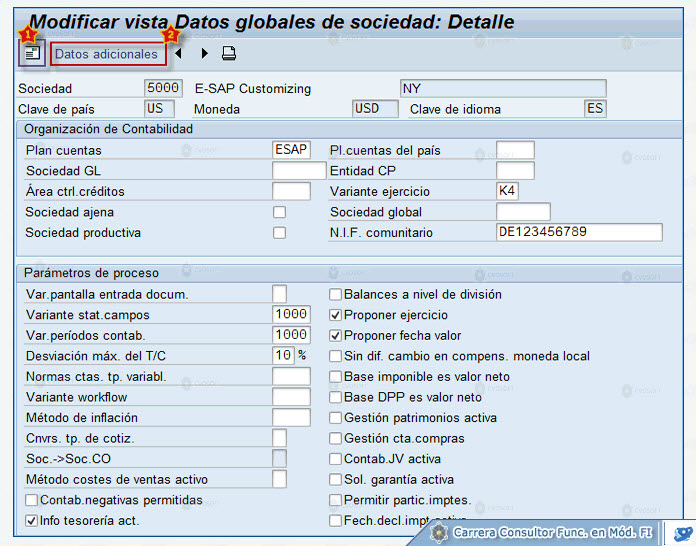 Imagen 3.2 - Parámetros Globales
Con el botón Datos de Dirección podremos ingresar todos los datos correspondientes a la dirección de la sociedad. Estos datos serán utilizados por los formularios como ordenes de pago, facturas e incluso en los encabezados de ciertos reportes como por ejemplo, el Libro Diario.
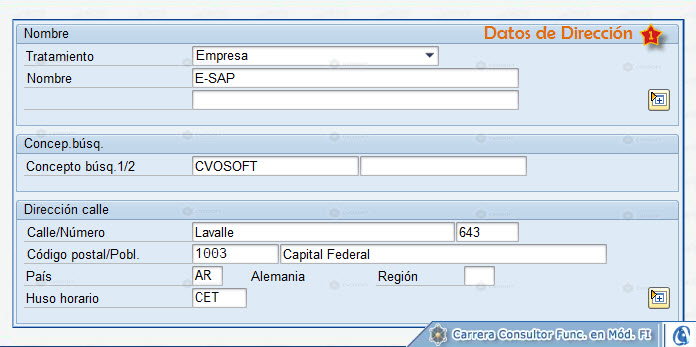 Imagen 3.3 - Dirección
Con el botón datos adicionales podremos completar otros datos legales de la sociedad como el número de identificación fiscal, la fecha del estatuto social, la clase de impuestos, etc. Esta pantalla varía de acuerdo al país que se le haya definido a la sociedad.
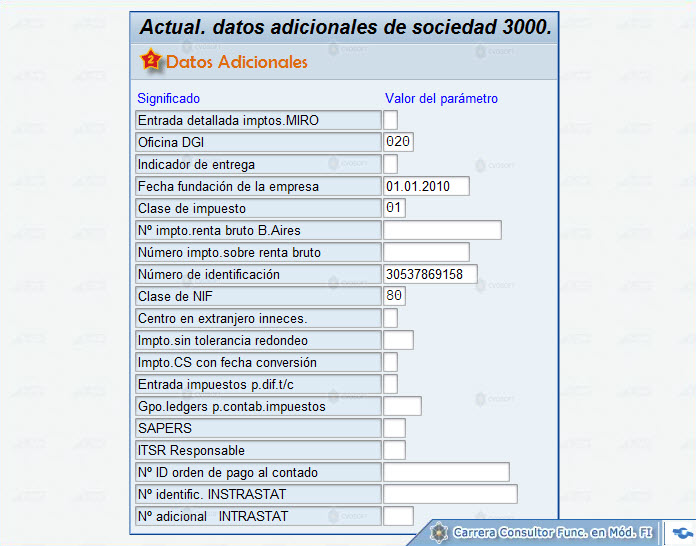 Imagen 3.4 - Datos Legales
4 | Divisiones
Las divisiones son muy simples de crear, solo llevan una clave alfanumérica de hasta cuatro dígitos y un texto explicativo.
Estas divisiones luego serán utilizadas en las imputaciones contables, recordemos que las divisiones no se asignan específicamente a una sociedad.
Transacción SPRO
> IMG
|-> Estructura de la empresa
|-> Definición
|-> Gestión Financiera
|-> Crear divisiones
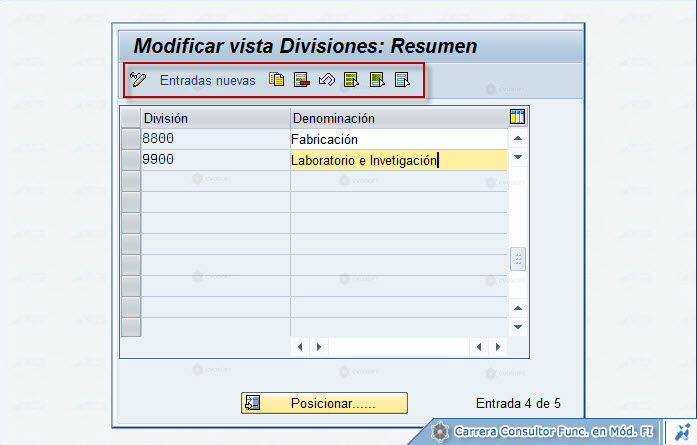 Imagen 4.1 - Crear Divisiones