✒️SAP FI / Contabilizar con modelo Por Edwart Rodriguez Garzon

Selector Alummnos / Empresas

SAP FI Contabilizar con modelo

SAP FI Contabilizar con modelo

Lección: Contabilizar con modelo


1 | Contabilizar con Modelo


La opción de contabilizar con modelo la tendremos disponible en cualquier transacción de ingreso de documento. Lo que nos permite esta manera de contabilizar es acelerar los pasos, ya que se tomará como base un documento ya contabilizado al cual se le podrán modificar los datos que correspondan. (Ejemplo: fechas de contabilización).

Se toma como ejemplo la transacción F-02 para conocer los pasos necesarios para realizar esta actividad.

Transacción F-02

> Finanzas

|-> Gestión Financiera

|-> Libro Mayor

|-> Contabilización

|-> Contabilización General
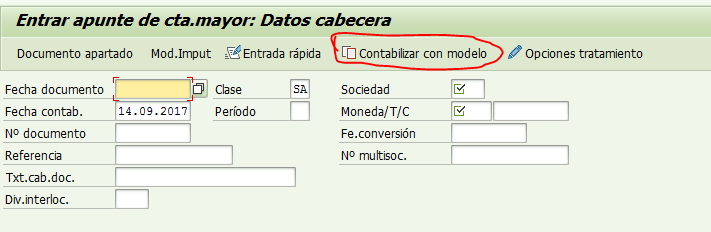


En la pantalla de ingreso de documentos, encontraremos un ícono denominado "Contabilizar con Modelo", presionandolo accederemos a la siguiente pantalla que solicita los datos del documento que se utilizará como base para crear el nuevo asiento contable.
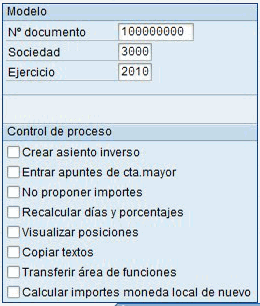


Datos basico para contabilizar el documento con modelo son N° de documento, Sociedad y Ejercicio.


Además de los datos básicos del documento que utilizaremos como modelo, tenemos opciones adicionales para contabilizar el nuevo documento:

  • Crear asiento inverso: esta opción contabilizará el mismo asiento pero con signos contrarios. Lo que está en el debe lo pasa en haber y lo que está en el haber lo pasará al debe.

  • Entrar apuntes de cuentas de mayor: esta opción cambia la manera de visualizar de las posiciones. Si no marcamos este tilde veremos un resumen de las posiciones, si lo marcamos veremos una grilla con las claves de contabilización, cuentas de mayor e importes.

CLAVES DE CONTABILIZACIÓN

Clave de dos caracteres que determina si una imputación corresponde al Debe o al Haber y si la cuenta a imputar corresponde a cuentas de mayor (S), acreedor (K), deudor (D), activos fijos (A) o materiales (M).

Las claves de contabilización mas comunes son las siguientes:

  • 01 - Deudor al Debe

  • 11 - Deudor al Haber

  • 21 - Acreedor al Debe

  • 31 - Acreedor al Haber

  • 40 - Cuentas de Mayor al Debe

  • 50 - Cuentas de Mayor al Haber

Las operaciones en cuenta de mayor especial (CME) utilizan claves de contabilización especificas:

  • 09 - Deudor con CME al Debe

  • 19 - Deudor con CME al Haber

  • 29 - Acreedor con CME al Debe

  • 39 - Acreedor con CME al Haber


  • No proponer importes: se copiarán todos los datos excepto los importes. Luego, los importes se deberán ingresar para cada posición del asiento. (Si no se ingresa el importe en alguna posición, no se registrará esa posición).

  • Recalcular días y porcentajes: si el asiento que se esta copiando posee posiciones de deudores o acreedores, esta opción permite que se recalculen los días de vencimiento en base a la fecha del nuevo documento.

  • Visualizar posiciones copiadas: Este indicador hace que las posiciones copiadas se visualicen una por una. Este procedimiento se utiliza cuando se desea modificar los valores propuestos. Si no se marca el tilde, todas las posiciones se copian sin visualizarlas y solo se visualiza un resumen de las posiciones copiadas.

  • Copiar Textos: copia los textos largos que posee el documento que se está copiando.

  • Calcular importes en moneda local de nuevo: si el documento es en moneda extranjera, se volverá a calcular la conversión en moneda local nuevamente. Si la fecha de documento se modifica en el nuevo documento, se calculará el importe en moneda local en base a ésta nueva fecha.


Una vez que se completen los datos básicos, Documento / Sociedad / Ejercicio, y si fuera necesario, algunas de las opciones mencionadas anteriormente, deberemos presionar la tecla Enter para pasar a la siguiente pantalla, el sistema mostrará el asiento con todos los datos del documento que se utiliza como modelo habilitando los campos que pueden ser modificados.


Los datos que no se pueden modificar son la sociedad y la moneda


Nuevamente con la tecla Enter, se continúa con la copia del documento. Las pantallas que se presenten dependerá de las opciones que se hayan marcado en el inicio de la transacción. Si se seleccionó la opción No proponer importes o Visualizar posiciones, el sistema irá recorriendo cada una de las posiciones para modificar los datos que sean necesarios. Sino, mostrará directamente la pantalla resumen que vemos a continuación.

No obstante, a pesar de estar en la pantalla resumen y no haber marcado ninguno de las opciones de la pantalla inicial de la transacción se podrán modificar datos de las posiciones haciendo doble clic sobre la posición correspondiente.


Una vez realizados todos los cambios, deberemos grabar la operación y se habrá generado en el sistema un nuevo documento.


Nota: En el sistema no queda registro de que el nuevo asiento generado fue creado con copia de otro documento.


Para utilizar la funcionalidad de contabilizar con modelo es necesario conocer el documento que se va a utilizar como modelo.


2 | Modelos de Imputación


Se pueden crear Modelos de Imputación los cuales también pueden ser utilizados al momento de crear un asiento contable. Esta es una de las herramientas que proporciona SAP para agilizar y facilitar el ingreso de documentos.

ASIENTO CONTABLE

Es la inscripción que se realiza en un libro de contabilidad y que permite anotar un movimiento que refleja un hecho contable o económico.

En SAP, un asiento contable es un documento contable que refleja su saldo en la Contabilidad General. Cada documento contable se identifica por un número, el ejercicio y la sociedad.

Los documentos contables se realizan por procesos manuales o procesos automáticos provenientes del módulo FI u otros módulos como SD, MM o HR.


Para acceder a crear modelos de imputación deberemos seguir los siguientes pasos:


2.1 | Crear el Modelo Transacción FKMT

> Finanzas

|-> Gestión Financiera

|-> Libro Mayor

|-> Contabilización

|-> Documento de Referencia

|-> Modelo de Imputación


Se crean los datos de cabecera (presionando el icono © CVOSOFT IT Academy - Todos los derechos Reservados Hoja en blanco)


En este paso, le daremos un nombre al modelo y le definiremos la moneda y el plan de cuentas.


Luego se accede a los datos de Posición (Clic en el ícono © CVOSOFT IT Academy - Todos los derechos Reservados Lupa)


En este paso deberemos ingresar todos los datos de posición del asiento que estamos creando, claves de contabilización (Debe / Haber), Cuentas de mayor, Centro de Costos, Divisiones e Importes.


Finalizada la carga de datos se procede a guardar el documento.


2.2 | Utilización de los Modelos de Imputación

Volviendo a la misma transacción de ingreso de documentos que vimos al principio de la lección, observaremos el icono Modelo de Imputación, si presionamos sobre el mismo, podremos visualizar la lista disponible de Modelos Imputación.

Cuando creamos el Modelo en el paso anterior, no especificamos ni fechas, ni clase de documento, ni sociedad. Como éstos datos no están en el modelo, deberán ingresarse al momento de crear cada documento previo a la selección del modelo de imputación.
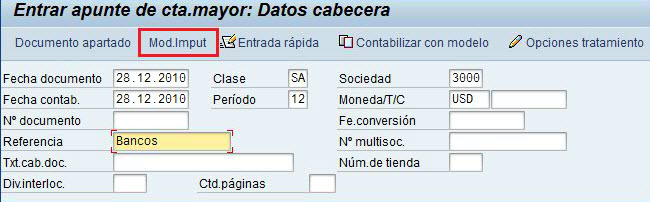
© CVOSOFT IT Academy - Todos los derechos ReservadosImagen 2.4.7 - Contabilizar con un Modelo de Imputación

Con el matchcode podremos buscar todos los modelos de imputación disponibles.

© CVOSOFT IT Academy - Todos los derechos ReservadosImagen 2.4.8 - Selección de modelo


Luego de seleccionar el Modelo deseado veremos en la pantalla el detalle de las imputaciones que contiene el Modelo. La transacción nos permitirá realizar las modificaciones que sean necesarias, como agregar cuentas, modificar importes, centros de costos, etc.

© CVOSOFT IT Academy - Todos los derechos Reservados Realizados todos los cambios necesarios finalmente se graba el documento.


La diferencia entre las alternativas de contabilizar con modelos se basa en la periodicidad con la que se realicen los asientos contables.

Si eventualmente hay que repetir un asiento se puede utilizar la opción de Contabilizar con Modelo, no obstante, si los asientos tienen una periodicidad mensual, quincenal o diaria, resultará más útil crear Modelos de Imputación.


3 | Modelos de trabajo en transacciones Enjoy o simples

Las operaciones que hemos visto en los puntos anteriores, también las tendremos disponibles en las transacciones enjoy o simples.


Veamos las distintas posibilidades:


Ruta de acceso a una Trx Enjoy:

Transacción FB50

> Finanzas

|-> Gestión Financiera

|-> Libro Mayor

|-> Contabilización

|-> Registrar documentos en cuentas de mayor

Contabilizar con Modelo

De la misma manera que hemos visto en la transacción clásica la posibilidad de Contabilizar con Modelo, en las transacciones enjoy se podrá elegir un documento para copiarlo y crear otro igual, o tomarlo como base y realizarle los cambios que sean necesarios.

Se podrá acceder a esta opción desde el Menú © CVOSOFT IT Academy - Todos los derechos Reservados Pasar © CVOSOFT IT Academy - Todos los derechos Reservados Contabilizar con Modelo o presionando las teclas Shift F9.

© CVOSOFT IT Academy - Todos los derechos ReservadosImagen 2.4.9 - Acceso a Contabilizar con Modelo

El sistema nos llevará a la misma pantalla de selección de documentos que hemos visto en el punto 1 de esta lección. A partir de allí el procedimiento es el mismo.

© CVOSOFT IT Academy - Todos los derechos ReservadosImagen 2.4.10 - Selección de documento para Contabilizar con Modelo

Modelos de Imputación en transacciones Enjoy

Los modelos de imputación en las transacciones Enjoy se crean y utilizan desde la misma transacción FB50. A diferencia de la transacción FKMT para poder crear un modelo de imputación deberemos ingresar un documento con todos los datos obligatorios, inclusive fechas y antes de grabar el documento se accede al Menú © CVOSOFT IT Academy - Todos los derechos Reservados Tratar © CVOSOFT IT Academy - Todos los derechos Reservados Modelos de Imputación © CVOSOFT IT Academy - Todos los derechos Reservados Grabar modelo de imputación o presionando las teclas Control F5.
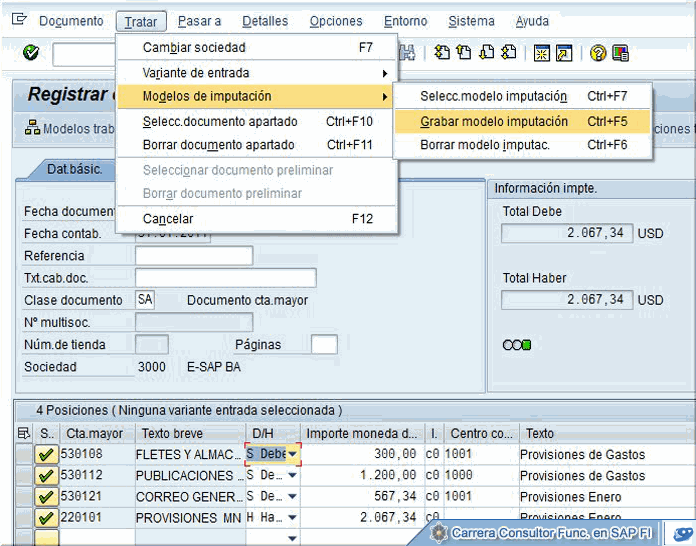
© CVOSOFT IT Academy - Todos los derechos ReservadosImagen 2.4.11 - Registrar con un Modelo de Imputación

Se abrirá una ventana emergente en la cual se colocará el nombre del Modelo de Imputación que estamos creando. También podemos utilizar el matchcodce para buscar algún modelo ya creado, en este caso estaremos reemplazando el modelo ya existente por el que se está creando.

© CVOSOFT IT Academy - Todos los derechos Reservados

Imagen 2.4.12 - Ventana Emergente

Si al ingresar a la transacción deseamos seleccionar un modelo de imputación, debemos acceder al Menú


Escanear / Compartir


Sobre el autor

Publicación académica de Edwart Gustavo Rodriguez Garzon, en su ámbito de estudios para la Carrera Consultor SAP FI Nivel Inicial.

✒️+Comunidad Académica CVOSOFT

Continúe aprendiendo sobre el tema "Contabilizar con modelo" de la mano de nuestros alumnos.

SAP Junior

Podemos crear un Documento a partir de un Documento ya contabilizado y tomarlo como Modelo y a partir de ello, sólo modificar aquellos datos necesarios para nuestro nuevo Documento. En la pantalla de Datos de Cabecera podremos encontrar el botón de “Contabilizar con Modelo” Existen opciones adicionales para contabilizar en el nuevo Documento: Crear asiento inverso - contabiliza el mismo asiento pero con signos contrarios Entrar apuntes de cuentas de mayor - Si lo elegimos veremos un Resumen de Posiciones, si no lo eleginos, veremos una serie de datos No proponer importes - vendrá sin importes para ser capturados Recalcular días y porcentajes - si el asiento...

Acceder a esta publicación

Creado y Compartido por: Miguel Angel Romero Fernandez / Disponibilidad Laboral: FullTime + Carta Presentación

*** CVOSOFT - Nuestros Alumnos - Nuestro Mayor Orgullo como Academia ***

SAP Master

Contabilizar con modelo: disponible en cualquier transacción de ingreso, permite acelerar los pasos ya que toma como base un documento contabilizado que se le podrán modificar datos que correspondan. Permite copiar un documento existente y cambiar los datos que sean necesarios Transacción F-02: Finanzas - Gestión financiera - Libro mayor - Contabilización - Contabilización general - ícono "contabilizar con Modelo" Datos Básicos nuevo asiento con modelo: Nº documento, sociedad y ejercicio Opciones adicionales para contabilizar nuevo documento: Crear asiento inverso: contabiliza mismo asiento con signos contrarios (lo que esta en debe lo pasa al haber y viceversa) ...

Acceder a esta publicación

Creado y Compartido por: Alondra Itzel Arpero Carreón

*** CVOSOFT - Nuestros Alumnos - Nuestro Mayor Orgullo como Academia ***

SAP Master

1) Contabilizar con modelo: Transacción de un ingreso de documento, acelerar los pasos, se tomará como base un documento ya contabilizado o al cual se le podrán modificar los datos que correspondan. Ej. Fechas de contabilización F-02 = En la pantalla de ingreso de documentos, encontraremos un ícono denominado "Contabilizar con Modelo" > Datos del documento que se utilizará como base para crear el nuevo asiento contable Además de los datos básicos / adicionales para contabilizar el nuevo documento > Crear asiento inverso : mismo asiento pero con signos contrarios / Entrar apuntes de cuentas mayor: Cambia la manera de visualizar de las posiciones. Si no marcamos veremos...

Acceder a esta publicación

Creado y Compartido por: Daniela Milagros Gonzalez Moronta / Disponibilidad Laboral: FullTime + Carta Presentación

*** CVOSOFT - Nuestros Alumnos - Nuestro Mayor Orgullo como Academia ***

SAP Junior

1. Contabilizar con modelo. Se toma de base un documento ya contabilizado al cual se le podrán modificar los datos que corresponden. Ésta opción se encuentra disponible en cualquier transacción de ingreso de documento. ("Post with Reference") Además de los datos básicos del documento que utilizaremos como modelo, tenemos opciones adicionales para contabilizar el nuevo documento: - Crear asiento inverso (Generate reverse posting): contabiliza el mismo asiento, pero con signos contrarios. - Entrar apuntes de cta. mayor (Enter G/L account items): esta opción cambia la manera de visualizar de las posiciones. Si no marcamos esta tilde veremos un resumen de las posiciones, si lo marcamos...

Acceder a esta publicación

Creado y Compartido por: Sofia Burciaga

*** CVOSOFT - Nuestros Alumnos - Nuestro Mayor Orgullo como Academia ***

SAP Master


Los modelos de imputación no generan registros contables; su función es controlar, guiar y simplificar la carga de datos en un asiento contable, asegurando que la imputación sea correcta antes de contabilizar, donde evita errores al momento de contabilizar. Ejemplo real: Se imputa una cuenta de gasto SAP sabe que debe ir a CO El modelo de imputación te exige: Centro de costo, Orden interna (si aplica) Conclusión: No se te “escapa” un gasto sin imputación Evitamos reprocesos y ajustes Con modelo de imputación: SAP oculta campos innecesarios, solo vemos lo relevante según la cuenta Conclusión: Carga más rápida Menos confusión...

Acceder a esta publicación

Creado y Compartido por: Yorley Carolina Uribe De Jimenez / Disponibilidad Laboral: FullTime + Carta Presentación

*** CVOSOFT - Nuestros Alumnos - Nuestro Mayor Orgullo como Academia ***

SAP Expert


CONTABILIZAR CON MODELO se tendra disponible en cualquier transaccion : es un coldigo unico que existe en el sistema sap y que es ejecutado por un usuario del sistema para acceder a una funcionalidad particular del sistema sap. esta compuesto por una o varias pantalla por las cuales el usuario va navegando e interactuando. esto permitiendo que al contabilizar acelere los pasos , ya que se tomara como base un docuemento ya contabilizado al cual se le pondran modificar los datos que correspondan. ejemplo fechas de contabilizacion. la transaccion F-02 SE UTILIZA PARA LA CONTABILIZACION DE COCUMENTO este trae como datos por defecto la clase de documento SA y la clave de contabilizacion 40 para iniciar la reistracion con una cuenta de mayor ,...

Acceder a esta publicación

Creado y Compartido por: Lady Paola Quintero Moreno / Disponibilidad Laboral: FullTime + Carta Presentación

*** CVOSOFT - Nuestros Alumnos - Nuestro Mayor Orgullo como Academia ***

SAP SemiSenior

Contabilizar modelo se encuentra disponible en cualquier transacción y toma un documento ya contabilizado para copiar los datos. Ejemplo: En la transacción F-02 cuenta con la pestaña de contabilizar con modelo y este pide con base datos del documento que se utilizara como base para crear el nuevo asiento contable. Además hay opciones adicionales para contabilizar el nuevo documento: Crear asiento inverso Entrar apuntes de cuenta de mayor No proponer importes Recalcular días y porcentajes Visualizar posiciones copiadas Copiar textos Calcular importe en moneda local Cuando se completan los campos, presionar la tecla enter, el sistema mostrara el asiento con todos los datos. Nuevamente...

Acceder a esta publicación

Creado y Compartido por: Angie Xiomara Hernandez Gonzalez

*** CVOSOFT - Nuestros Alumnos - Nuestro Mayor Orgullo como Academia ***

SAP SemiSenior

¿Qué es contabilizar con modelo? Es una herramienta de SAP que permite copiar un documento contable ya registrado y reutilizarlo como base para crear uno nuevo, acelerando la carga de documentos repetitivos (como ajustes o provisiones mensuales). Se puede usar en transacciones clásicas (como F-02) y también en las transacciones Enjoy (como FB50). Opciones disponibles al contabilizar con modelo (en F-02) Cuando se elige un documento como modelo, SAP ofrece varias opciones adicionales: Crear asiento inverso: genera el mismo asiento pero con importes contrarios. Entrar apuntes de cuentas de mayor: cambia el modo en que se visualizan las posiciones. No proponer importes: los importes...

Acceder a esta publicación

Creado y Compartido por: Silvana Lucero / Disponibilidad Laboral: FullTime + Carta Presentación

*** CVOSOFT - Nuestros Alumnos - Nuestro Mayor Orgullo como Academia ***

SAP Junior

Unidad 2 Lección 5 Breve resumen. Documento Contable Posterior: Se trata de guardar el asiento sin terminarlo sin necesidad de borrarlo completamente, esto no afecta el Libro Mayor. Existe dos maneras: *Retener Documento: permite grabar temporalmente los datos con el fin de continuar posteriormente., estos; no actualizan los saldos en el libro mayor, no se visualizan en los reportes y el sistema no los identifica con un numero de documento, debemos buscarlos por Modelos de trabajo y solo aparecerán los creado por ese usuario. *Documentos preliminares: Nos permite grabar aun cuando falte validaciones o datos pendientes por ingresar; en este caso: el sistema arroja un numero de documento, pero estos no actualizan los saldos de mayores...

Acceder a esta publicación

Creado y Compartido por: Yesicca Villalobos Mujica / Disponibilidad Laboral: FullTime + Carta Presentación

*** CVOSOFT - Nuestros Alumnos - Nuestro Mayor Orgullo como Academia ***

SAP Junior

Ejercicios lección. 1.- Crear un documento con modelo (transacción Clásica). Datos: Documento: 100000068 Sociedad 3003. Ejercicio 2024 Modificar con: Fechas: 27.03.25 Tipo de cambio: 1,6 Importe 1500,00 Respuesta 1: Documento 100000221. 2.- Crear un Modelo de Imputación Clásico. Datos: Moneda USD. Plan de Cuentas CVOS Texto modelo: Ejercicio Unidad 2- lección 4. Datos de Posición: D/H Cuenta Importe CeCo Debe 550102 300 1001 Debe 550103 500 1001 Haber 120017...

Acceder a esta publicación

Creado y Compartido por: Shirley Reyes Malave / Disponibilidad Laboral: FullTime + Carta Presentación


👌Genial!, estos fueron los últimos artículos sobre más de 99.000 publicaciones académicas abiertas, libres y gratuitas compartidas con la comunidad, para acceder a ellas le dejamos el enlace a CVOPEN ACADEMY.

🔎Buscador de Publicaciones:


No sea Juan... Solo podrá llegar alto si realiza su formación con los mejores!