
Qué es la orden de compra de servicios?
Las órdenes de compra de servicios se ingresan para servicios que se adquieren interna o externamente. Estas órdenes de compra se diferencian de las estándar en que no requieren entrada de mercancías al no tener stock. Aparte de eso, existen algunas pequeñas diferencias en la creación de órdenes de compra. Primero está el tipo de documento para estos pedidos. Debería ser FO – Orden Marco. Para contratar un servicio directamente para un centro de costos, seguiremos el siguiente procedimiento.
Paso 1) Ir a transacción ME21N.
- Elija el tipo de documento FO – Orden Marco.
- Elija proveedor.
- Elija el inicio de validez para la orden de compra.
- Elija la categoría de asignación de cuenta – K y categoría de artículo – D.
- Introduzca la descripción del servicio.
- Ingrese la cantidad y la unidad de medida.
- Introduzca el precio del servicio (por ejemplo, 900 EUR por 1 AU – unidad de actividad).

Paso 2) A nivel de artículo, hay algunos campos que debe mantener para crear una orden de compra válida para el servicio. En la pestaña “Servicios”, ingresa la información sobre tu servicio, cantidad y precio.

Es posible que se le solicite información de asignación de cuenta.
Paso 3) Aquí, puede ingresar el Cuenta GL (será propuesto en la mayoría de los casos), y centro de costos al que se asignará el costo del servicio.
- Cuenta GL.
- Centro de Costos.

EXPLORE MORE

Learn Java Programming with Beginners Tutorial08:32

Linux Tutorial for Beginners: Introduction to Linux Operating...01:35

What is Integration Testing Software Testing Tutorial03:04

What is JVM (Java Virtual Machine) with Architecture JAVA...02:24

How to write a TEST CASE Software Testing Tutorial01:08

Seven Testing Principles Software Testing05:01

Linux File Permissions Commands with Examples13:29

How to use Text tool in Photoshop CC Tutorial08:32

What is NoSQL Database Tutorial02:00

Important Linux Commands for Beginners Linux Tutorial15:03
Paso 4) En la pestaña Límites, puede ingresar el límite para servicios no planificados. Valor esperado que los servicios no deben exceder.

Paso 5) Ahora elija la pestaña Entrega y desmarque la casilla Mercancías Recibidas. box. Los servicios no tienen Entrada de mercancías ya que no son relevantes para la gestión de inventarios (no tienen stock).

Paso 6) La pestaña de asignación de cuenta muestra la información que se nos pidió que ingresáramos en una ventana emergente. Si no se le solicita ingresar a través de una ventana emergente, puede ingresar información aquí.

Paso 7) No necesitamos una ubicación de almacenamiento para nuestro artículo, ya que no es relevante en existencia.
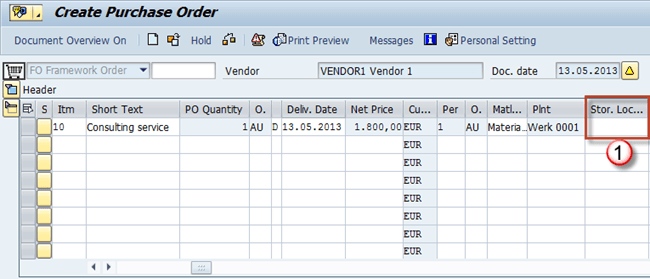
Puede guardar sus cambios y obtener el número de documento.

Se accede al modo de cambio y visualización a través de las mismas transacciones que para un estándar orden de compra, ME22N y ME23N.