Lección: Transacciones Clásicas de Contabilización de Documentos
1 | Transacciones Clásicas de contabilización de documentos
En la unidad 2 hemos visto como contabilizar documentos con cuentas de mayor con la transacción F-02. En el caso de deudores y acreedores la transacción es muy similar solo que incorporaremos otras clases de cuentas. Veremos que las pantallas son exactamente iguales, con algunas diferencias en los datos que son obligatorios u opcionales.
Nota:
Las transacciones que utilizaremos son mascaras de la transacción básica FB01, que traen propuestos ciertos datos. El procedimiento de ingreso es siempre el mismo.
2 | Facturas de Acreedores
En este punto veremos las principales características para el ingreso de documentos de acreedores ya sean Facturas, Notas de Crédito o Notas de Débito.
Transacción F-43
> Finanzas
|-> Gestión Financiera
|-> Acreedores
|-> Contabilización
|->Factura General
En la primera pantalla deberemos ingresar los datos de cabecera y la primera posición del documento. El sistema ya trae como propuesta la clase de documento 'KR - Factura Acreedor' y la clave de contabilización '31 - Imputación de acreedor en el haber'.
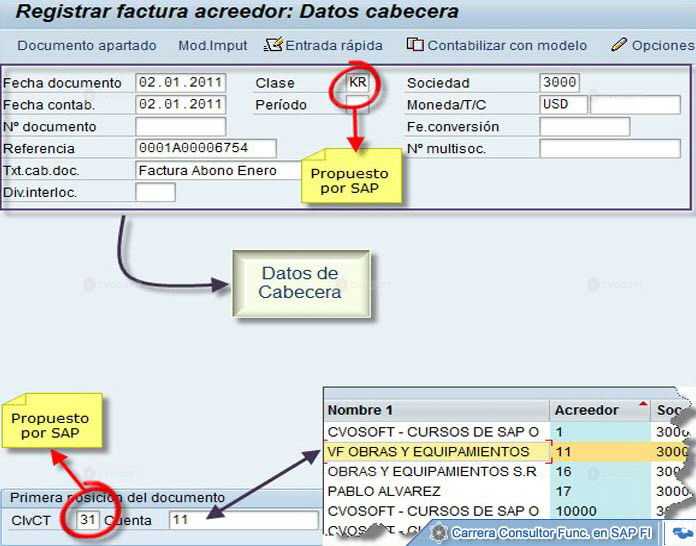 Imagen 3.7.1 - Ingreso de Documentos F-43
Datos a completar en la cabecera del documento:
-
Fecha de documento y contabilización.
-
Clase de documento y Sociedad. En este caso la clase de documento viene propuesta por SAP.
-
Moneda y Tipo de Cotización.
-
Referencia y texto de Cabecera. Son campos de ingreso libres pero en referencia se guarda el número de la factura del acreedor.
Veremos que en esta primera pantalla, en la parte de abajo, el sistema nos habilita los campos para el ingreso de la primera posición del documento. No es relevante el orden de las posiciones, no obstante, SAP siempre propone una clave de contabilización de deudor o acreedor dependiendo la transacción con la que accedimos.
Datos a completar en la primera posición del documento:
Presionando Enter o el tilde verde que se encuentra en el vértice superior izquierdo  accedemos a la siguiente pantalla.
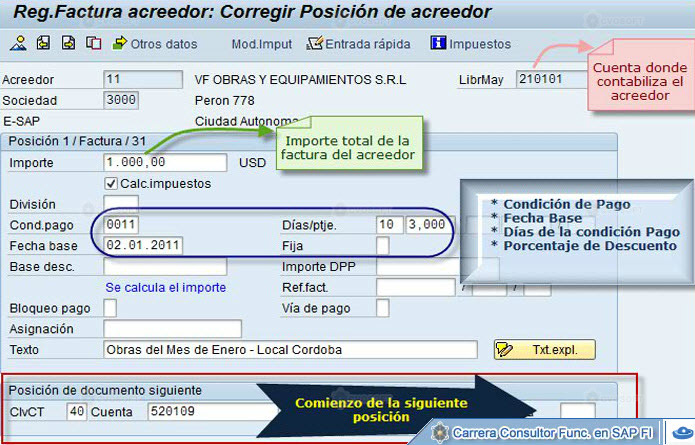 Imagen 3.7.2 - Detalle de posición de acreedor
Una vez que hayamos accedido a la posición del acreedor, se deberá ingresar el monto total de la factura, es decir, el monto a pagar. En esta pantalla nos encontraremos con datos adicionales como la condición de pago, la misma se completa automáticamente con la condición que se ha especificado en los datos maestros del acreedor, si es necesario, se puede modificar.
La condición de pago tiene almacenada los días de plazo en el cual se deberá abonar la factura, éste plazo de pago comenzará a contarse desde la fecha base. Adicionalmente, la condición de pago puede contener un porcentaje de descuento por pronto pago.
Por Ejemplo: Si la factura se paga antes de los 10 días, se obtendrá un 3% de descuento.
Nota: Fecha Vencimiento
No es un campo que se ingrese manualmente, sino que se calcula sumando los días de la condición de pago a la fecha base.
FECHA BASE
Fecha a partir de la cual se comienzan a contar los días de una condición de pago.
Si bien por defecto, el sistema propone la fecha actual o de registro del documento, ésta puede ser cambiada a fin de adaptarla a las condiciones pactadas con el proveedor o cliente, ya que su impacto es válido en ambos procesos comerciales.
Un detalle poco mencionado es que, frente a la posibilidad que ésta fecha sea modificada, lo cual puede favorecer o perjudicar al interlocutor comercial, suele ser motivo de análisis para los responsable de cada sector y los Auditores.
Tip Audio:
Otro campo que se ve en esta pantalla es el bloqueo de pago, en la facturas que se ingresan FI, el sistema no bloquea de manera automática el comprobante, pero a través de sustituciones con determinadas reglas se pueden bloquear para el pago todas las facturas que se ingresen al sistema para que posteriormente un responsable de aprobación las libere para el pago, la liberación para el pago simplemente significa modificar el comprobante y eliminar el bloqueo.

Finalmente antes de pasar a la siguiente pantalla, deberemos ingresar los datos correspondientes a la próxima posición. La siguiente posición corresponderá a la cuenta de mayor que identificará la naturaleza del gasto.
Presionando Enter o el tilde de confirmación accedemos a la siguiente pantalla.
 Imagen 3.7.3 - Detalle de posición de cuenta de Mayor
En la posición correspondiente al gasto (dependiendo de lo que se haya comprado, puede utilizarse también, una cuenta de activo) se deberá elegir el indicador de impuestos que corresponda de acuerdo al porcentaje de impuestos que haya facturado el acreedor.
El importe a indicar en esta posición debería ser el importe antes de impuestos, no obstante SAP nos da la posibilidad de ingresar el importe bruto o neto.
En cualquiera de los casos, el sistema determinará el importe correspondientes a los impuestos y creará la posición con la cuenta de mayor que corresponda en cada caso.
Nota:
Si se encuentra implementado el modulo de CO, en todas las cuentas de resultado deberá ingresarse un objeto de CO, en este caso utilizamos el Centro de Costo.
CENTRO DE COSTO
Término asociado a la subdivisión de la Empresa a los fines de imputar los costos en que se incurre a cada uno de sus sectores o actividades desarrolladas.
Si bien se trata de un concepto contable y su impacto se refleja en otro sector de la gestión de información, es a partir de ciertos documentos originados en el Módulo MM donde se define a cual de los objetos de costo se verá reflejado el gasto en que se incurre al efectuar la adquisición de un bien o la contratación de un servicio.
Normalmente, es en las primeras etapas de un proceso de compras donde se establece este tipo de imputación, es decir, en las Solicitudes de Pedido o Pedidos.
No obstante lo anterior, sólo se verá reflejado su efecto a través del registro de la Recepción de la mercadería y la Factura del proveedor, momento en el cual, se verá efectivizada la mencionada imputación.
Podrán ingresarse tantas posiciones a cuentas de mayor como sean necesarias.
Tip Audio:
El campo texto nos permite informar cuál fue el motivo de la compra, si una factura posee varias líneas completando el valor más en el campo texto el sistema copiará el texto que tiene en la posición anterior, el campo asignación es de libre utilización se puede utilizar para completar información distinta a la informada en el campo texto, es muy útil para después filtrar u ordenar en la cuentas corrientes.

Una vez finalizada la carga de posiciones, se deberá presionar el icono Resumen de Posiciones  que nos mostrará un resumen de todo lo ingresado.
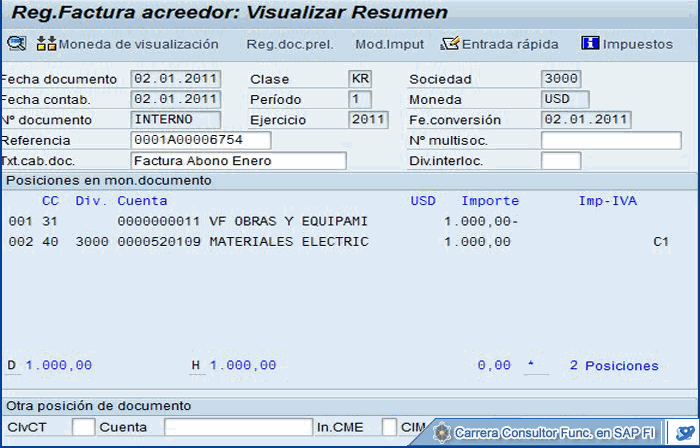 Imagen 3.7.4 - Resumen de Documentos
Además de los principales datos que se han ingresado, el sistema muestra un total de los importes acumulados en el Debe y el Haber y el importe de la diferencia en caso de que no de cero.
Para visualizar cómo quedará el asiento contable cuando se grabe, se puede utilizar la función de Simular accediendo desde el Menú  Documento
  Simular.
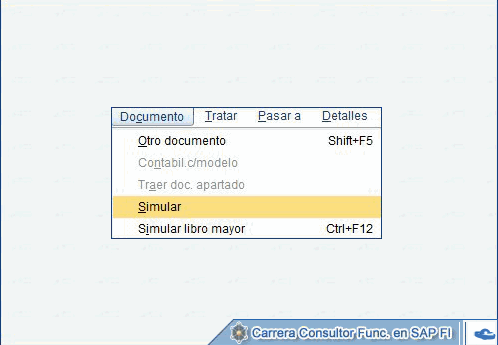 Imagen 3.7.5 - Función Simular
Como hemos utilizado indicadores de impuestos que registran posiciones de manera automática, veremos el asiento de la siguiente manera:
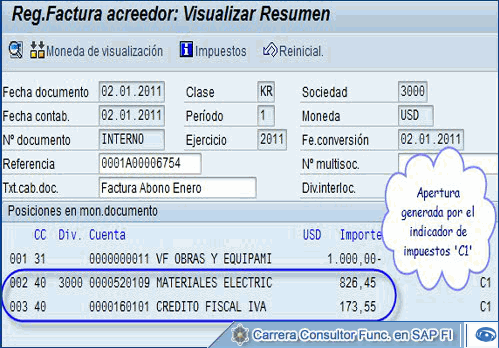 Imagen 3.7.6 - Simulación de documento
En el ejemplo de la imagen 3.7.6 se utilizó el calculo por el importe bruto, donde el indicador C1 tiene configurado un porcentaje de 21% (1000 / 1,21 = 826,45  826,45 x 21% = 173,55).
Además de la simulación que acabamos de ver, tenemos una segunda opción que es la Simulación de Libro Mayor que nos permite ver cuales son las cuentas de mayor en las cuales se contabilizará en la contabilidad general. En la posición del acreedor veremos la cuenta contable que se asignó en el dato maestro del acreedor.
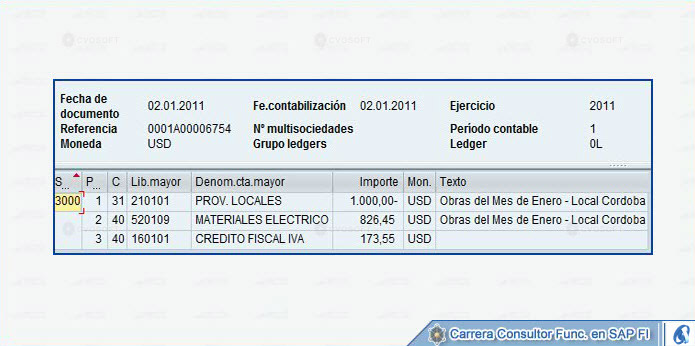 Imagen 3.7.7 - Simulación en Cuenta de Mayor
En la primer simulación en cuenta vemos el valor 11 que es el código del acreedor utilizado, en la segunda simulación vemos la cuenta 210101 Proveedores locales que es la cuenta de mayor en la cual se contabilizan las cuentas a pagar.
 El último paso, si todo está correcto, es grabar la operación.
Notas de Débito
Para la contabilización de las notas de débito, la transacción es la misma que para facturas F-43, sólo será necesario cambiar la clase de documento para identificar un documento como Nota de débito.
Notas Crédito
Las notas de crédito se debe ingresar por medio de otra transacción similar a la transacción de ingreso de factura pero que traerá como clase de documento propuesta 'KG - Abono Acreedor y como clave de contabilización '21 - Imputación de acreedor en el Debe'.
Transacción F-41
> Finanzas
|-> Gestión Financiera
|-> Acreedores
|-> Contabilización
|->Abono General
3 | Facturas de Deudores
Este punto es muy similar al que hemos descripto para acreedores, por lo tanto solo veremos las diferencias que existen en la registración de documentos de Deudores ya sean Facturas, Notas de Crédito o Notas de Débito.
Transacción F-22
> Finanzas.
|-> Gestión Financiera
|-> Deudores
|-> Contabilización
|->Factura General
La principal diferencia son los datos propuestos por SAP, en clase de documento el sistema propone 'DR - Factura Deudor' y la clave de contabilización propuesta es '01 - Imputación de deudor en el debe'.
El resto de la operación, pantallas, funcionalidades y datos son idénticos a los documentos de acreedores. Hay que tener en cuenta que la clave de contabilización de la cuenta de contrapartida (Cuenta de Ingresos por la venta a un cliente) deberá ser '50 - Imputación en cuenta de mayor en el haber'.
 Imagen 3.7.8 - Datos de Cabecera - Documentos de Deudores
Cuando ingresemos un documento y utilizamos una clave de contabilización de deudores, el matchcode nos traerá una lista de deudores de acuerdo a los criterios que especifiquemos en la pantalla de pre-selección de datos.
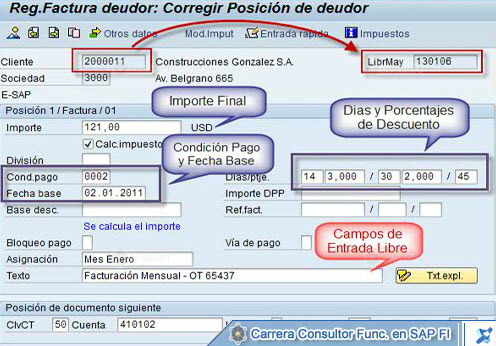 Imagen 3.7.9 - Datos de la Posición del Deudor