✒️SAP / El acceso a los datos Por Paz Ada

SAP USR El acceso a los datos

Unidad 2
El acceso a los datos:
1. El Diccionario de datos ABAP: uno de los puntos fuertes de SAP, es la simpleza y lo amigable que es el acceso a la base de datos del sistema, tanto para CT como para CF, gracias a la potencia de este; herramienta desde donde se gestionan las definiciones del sistema SAP. Este lleva las definiciones estándar creadas por SAP como las Z, que fueron creadas por los usuarios. Para acceder a este, también conocido por las siglas DDIC, con la utilización estándar SE11.
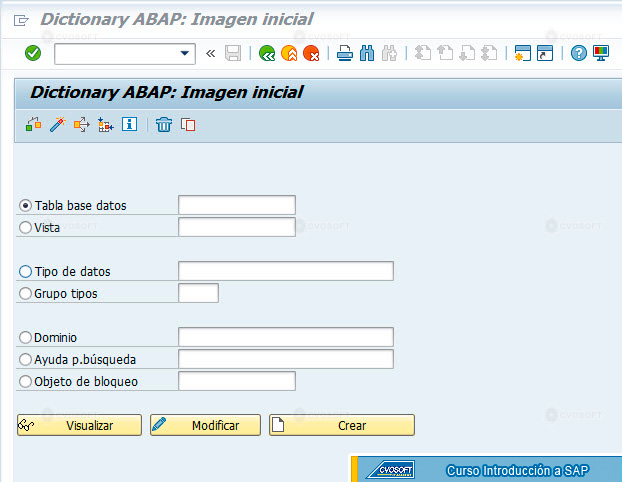
El Diccionario ABAP se utilizará para crear, modificar y visualizar las tablas que conforman la base de datos del sistema, desde allí se pueden tratar todas las demás definiciones de datos que se puedan crear en SAP, siendo:
° Vistas ° Elementos de datos. ° Tipos tabla. ° Objeto de bloqueo
° Estructuras ° Ayuda de búsqueda ° Dominios
Descripción de lo que tiene que ver con las tablas que forman parte de la base de datos, componente central de posee el Diccionario de datos ABAP. Clasificándose en:
- Dato maestros: estos no se modifican a menudo, ej.: datos materiales, cuentas, bancos, clientes, etc.
- Datos de movimiento: datos muy volátiles y con gran volumen de generación: datos de factura, pedidos, pagos, etc.
- Datos del sistema o de control: datos de la configuración del sistema.
Para visualizar una tabla de base de datos en el Diccionario, basta con escribir el nombre de la tabla en el campo de la Tabla de base de datos, y hacer clic en el botón Visualizar.
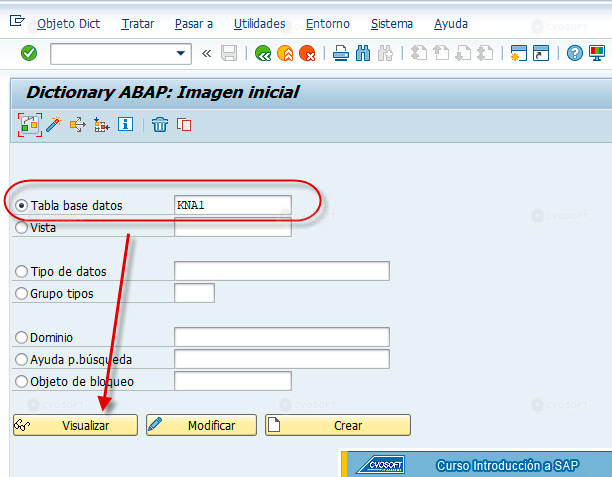
Análisis detallado de la información de la tabla KNA1:
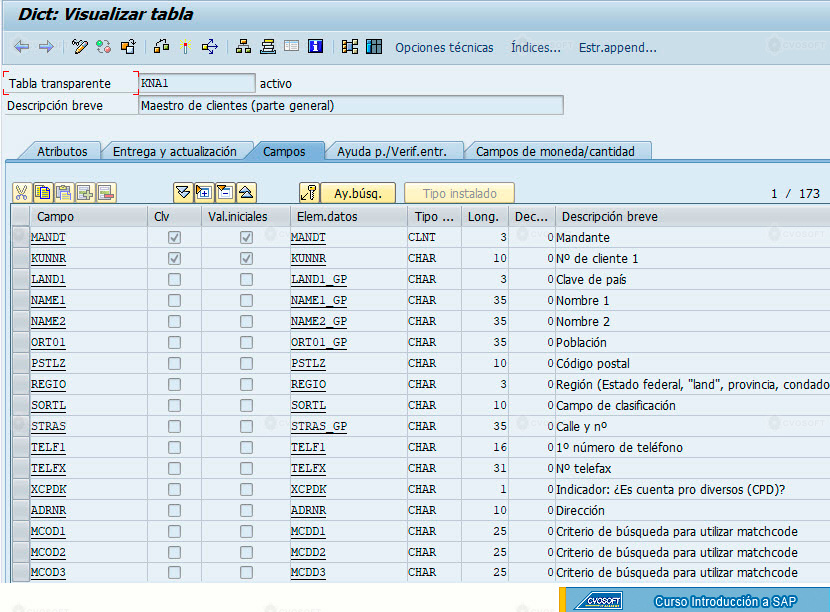
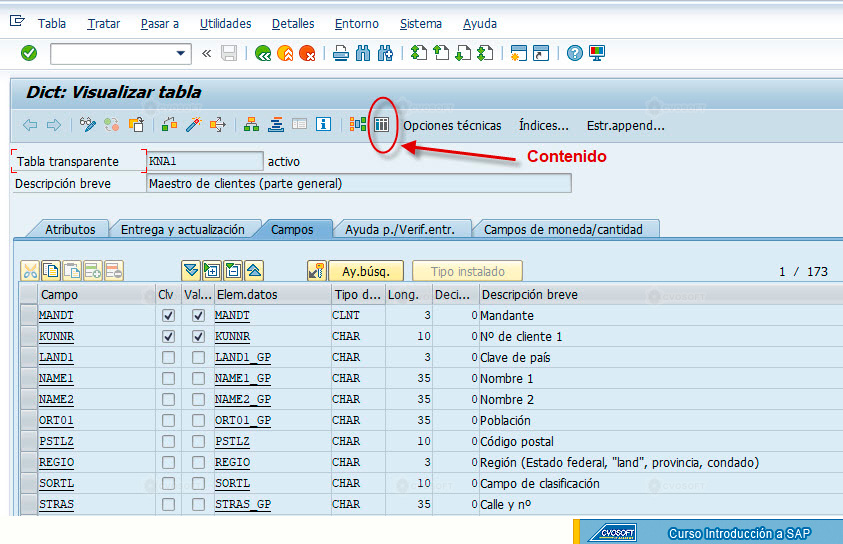
En la parte superior de la pantalla es el nombre de la tabla base de datos que es KNA1. Tabla transparente, sinónimo de tabla base de datos, posterior a ello descripción de la tabla que es Maestro de clientes (parte gral), en la solapa Campos, se ven todos los que forman parte de esta, a la derecha se verá 1/173, indicando que la tabla posee 173 campos en total y que se esta parado en el primero de ellos.
La tabla KNA1 es el mandante, de igual manera que sucede en las tablas SAP que son de dependientes del mandante, como la gran mayoría.
Todas las tablas de base de datos poseen campos claves, por ello se puede acceder de manera directa aun registro determinado de manera rápida, siendo los campos clave los primeros dos (MANDT/KUNNR), deduciéndose en base a la columna Clv. La columna Valores iniciales, se utiliza para marcar aquellos campos vacíos, siendo que los campos que forman parte de la clave de la tabla no pueden quedar vacíos. Posteriormente se visualizarán los campos:
- Elementos de datos: puede utilizarse una definición de datos existentes en el Diccionario determinando el tipo de campo de una tabla de base de datos.
- Tipo: indica el tipo de campo, técnicamente si es entero, decimal, de fecha, de texto entre varias posibilidades.
- Long: indica longitud del campo, cuantos caracteres o dígitos tienen.
- Dec: si el campo es de N° se puede especificar decimales.
- Descripción breve: para la descripción de en que se va a utilizar el campo.
Haciendo clic en la pestaña Atributos se verá la siguiente información:
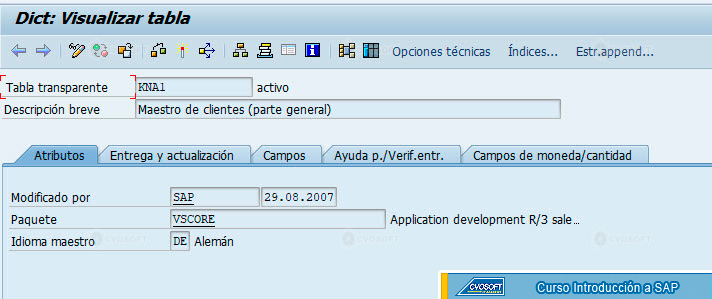
El campo Modificado por indica que usuario ha creado o modificado por última vez esta tabla, el paquete o clase de desarrollo utilizado es VSCORE, este se utiliza para agrupar objetos en este momento y como es paquete estándar de SAP entonces o comienza con Z, visualizando por último el idioma en el que fue creado que es Alemán como todos los objetos de SAP.
Haciendo clic en la pestaña Entrega y Actualización se visualizará lo siguiente:
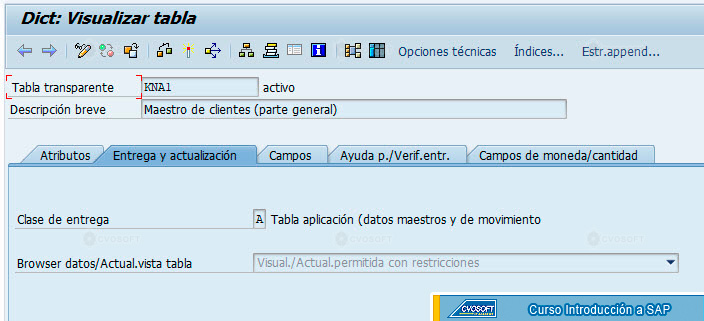
La Clase de entrega de una tabla de base de datos es lo que se determina para que se va a utilizar esta, es decir si se almacenarán datos maestros, de movimientos o de control u otros específicos, es por ellos que este campo SAP permite elegir alguna de estas opciones:
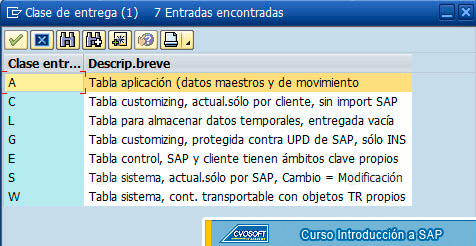
En este caso es una tabla de datos maestros, ya que se almacenan los datos correspondientes a los clientes, por lo que su clase de entrega es A. El campo Browser datos / actualización vista tabla, indicará de que modo se pueden generar registros en la tabla base de datos, que al ser una base estándar de SAP, se encuentra restringido de la misma manera que la visualización y actualización también. haciendo clic en la pestaña Ayuda p./ Verif. entradas se verá lo siguiente:
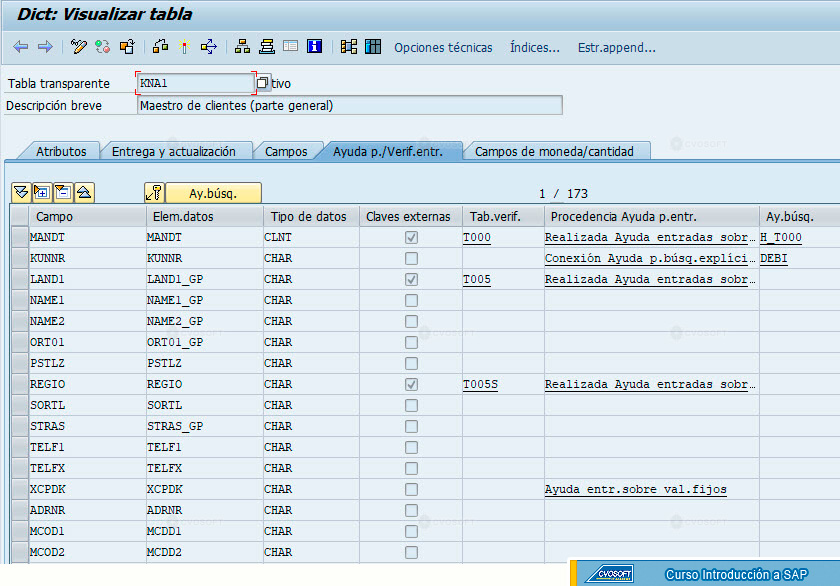
La columna Claves externas, tendrá tilde que son claves en otras tablas base de dato. En la columna Tabla de verificación, se indica el nombre de la tabla base de datos perteneciente al campo que se acaba de tildar como Clave externa. En la columna Ayuda de búsqueda, se verán los nombres de las ayuda de búsqueda que están en los campos de la tabla KNA1, estas sirven al momento de la elección de un valor posible para el campo tabla seleccionando dentro de un conjunto de valores determinados. Haciendo clic en la pestaña Campos de moneda / cantidad se verá:
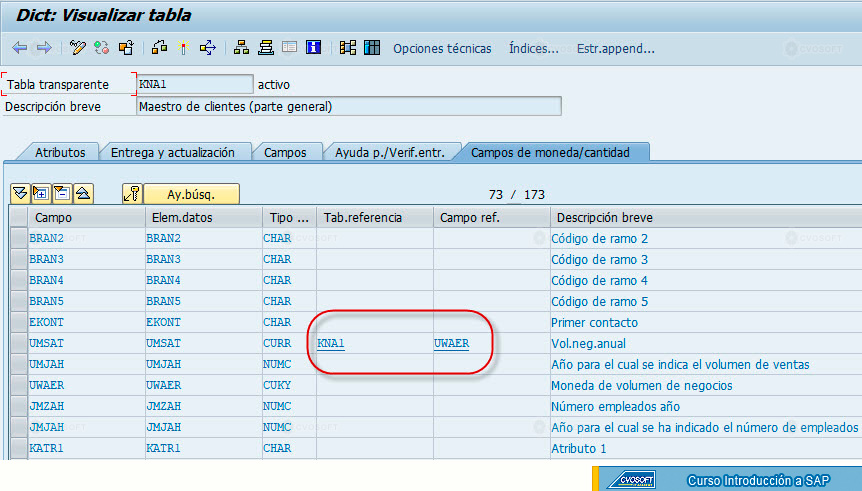
Solo para los campos que son moneda o cantidad se deberá especificar una tabla y un campo de referencia, el resto permanecerá vacía. También se analizarán dos cuestiones más como ser las Opciones técnicas y los Índices.
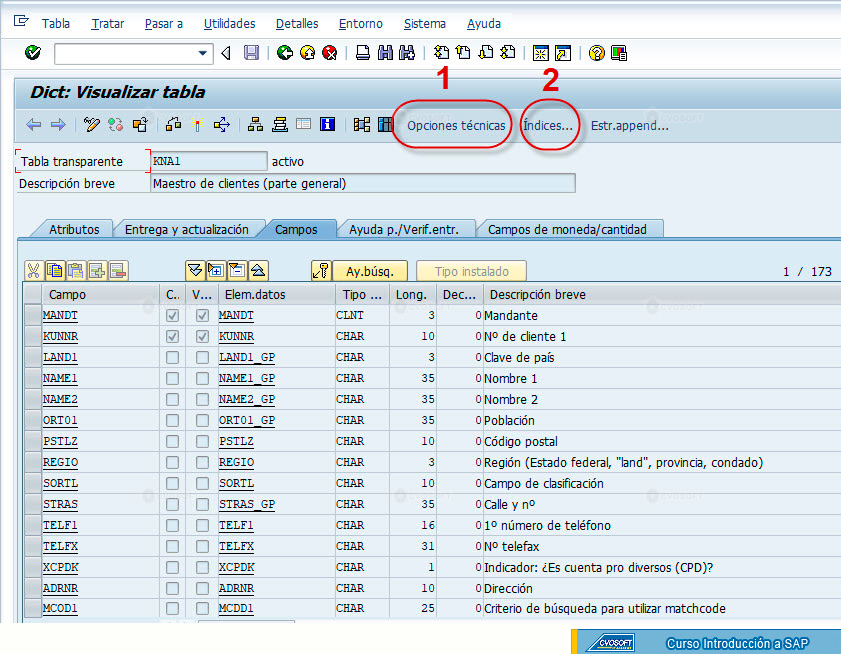
Las opciones técnicas son:
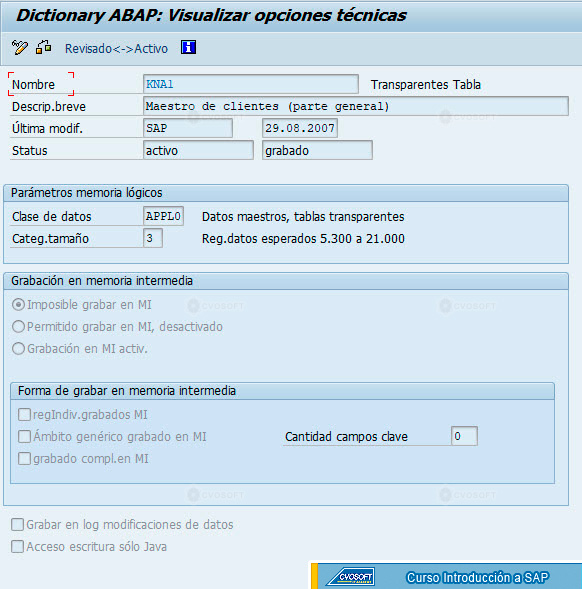
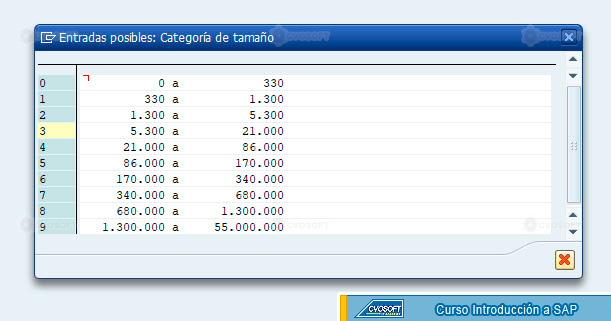
Siendo lo más relevante a destacar se encuentra dentro del marco Parámetros memoria lógicos, el campo Clase de datos tienen las siguientes opciones disponibles:
.jpg)
Las dos primeras opciones son las más utilizadas, el resto para de los casos para casos mus específicos, debido a que la tabla KNA1 es de datos maestros tiene la configuración APPL0 como clase de datos. El campo Categoría de tamaño es utilizado para especificar la cantidad aproximada de registros que almacenará de tabla de base de datos.
Los índices definidos son:
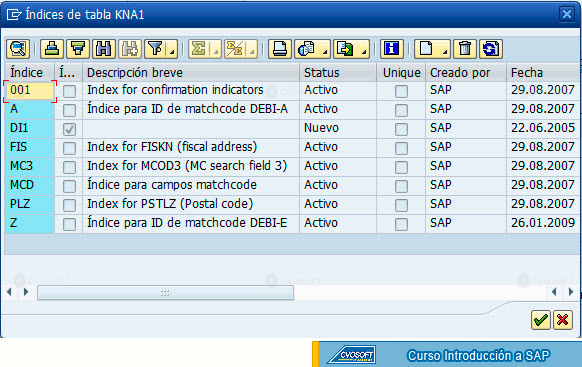
Si se hace clic en alguno de los índices definidos , lo más relevante que se pueden ver en los campos que forman parte del índice.
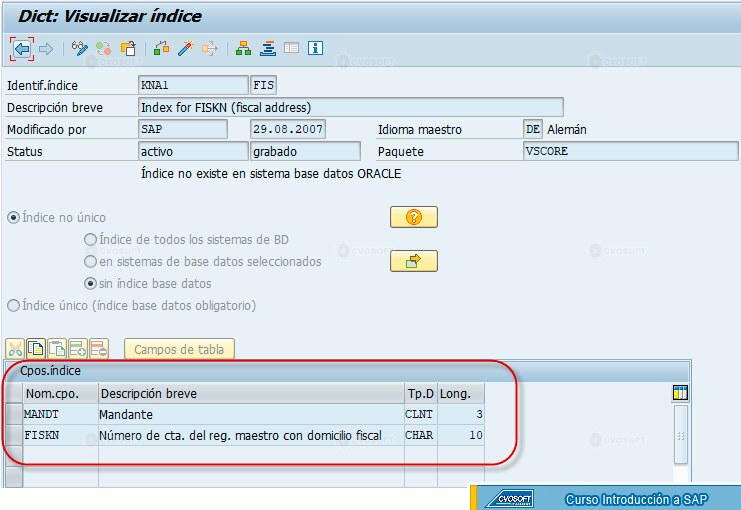
Dato a tener en cuenta que en la base de datos SAP HANA, ya no son necesarios los índices, ya que al ser tablas columnares, los campos se encuentran autoindexados.
2. Browser de datos: se utilizan para el acceso donde se encuentran almacenados en cada tablas que conforman la base de datos SAP, este es igual al Diccionario de datos, siendo una herramienta muy potente y fácil de usar, existiendo 2 formas de acceder a este:
- En la transacción SE11 se hace clic en el icono que se visualiza en la imagen:
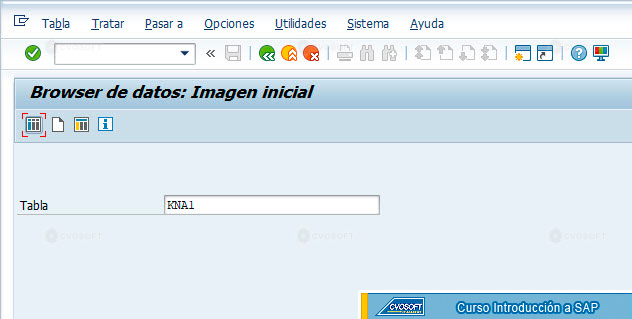
- Transacción SE16, se accede desde el menú de SAP o del campo de comandos. Se introduce el nombre de la tabla base de datos y luego enter:
En la siguiente imagen se visualizará donde se analizan varias cuestiones sobre lo que se ve:
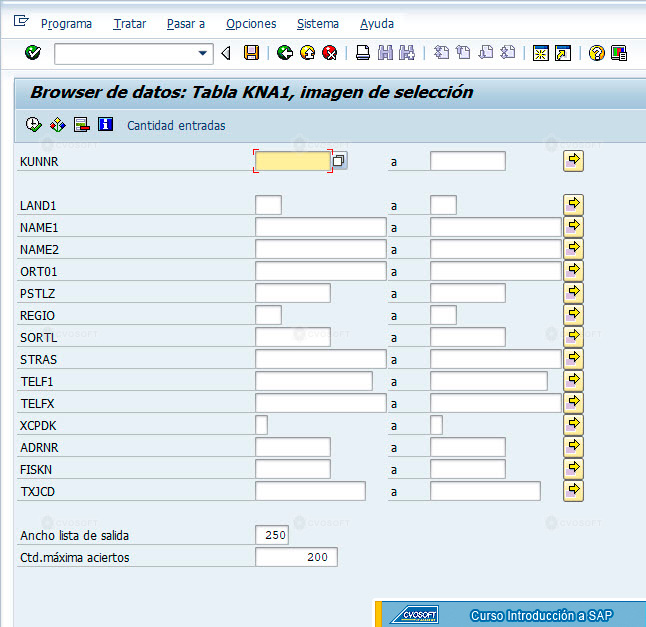
Si se desea ver en la pantalla de selección las descripciones de los campos en lugar de su nombre técnico se debe ir al menú: Opciones / Parámetros de usuario y dentro de esta información que se muestra en la Palabra clave y se tilda Denominador de campo.
* Campos de selección: se visualizan en el centro de la pantalla los campos de la tabla KNA1 que son utilizadas para filtra los registros, mostrándose el resto de los campos por separado. Estos se pueden modificar por lo que queremos filtrar, para ello se accede al menú Opciones / Campos para selección:
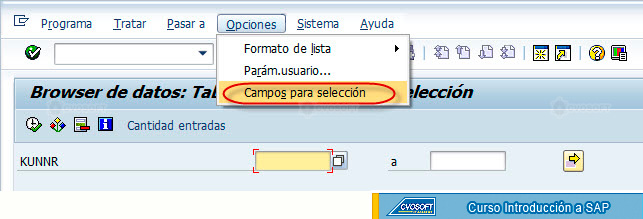
Aquí se tildan los campos que se quieren filtrar:

* Cantidad de entradas: Para conocer la cantidad de registros existentes en la tabla KNA1, que cumplen con las condiciones de selección que se acaban de introducir, para los campos que se quieren filtrar, se debe clickear en el botón Cantidad de entrada, si no se ingresa ninguna condición se deben visualizar la cantidad de registros totales almacenados en la tabla:
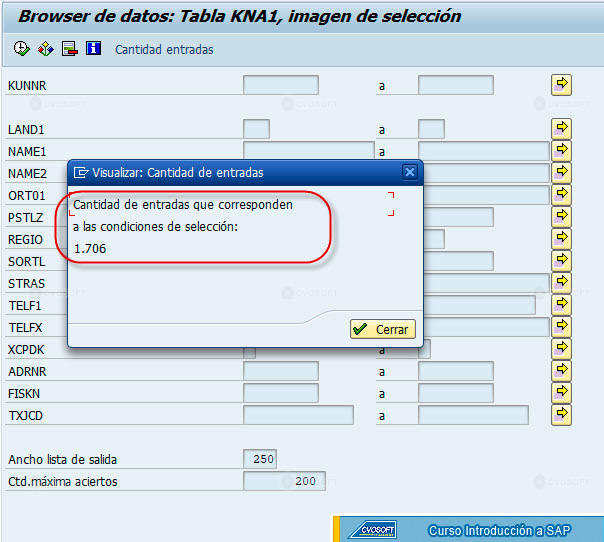
** Ancho de la lista: se debe utilizar el campo para especificar el ancho de la lista de registros almacenados en la tabla, completándose por defecto con valor predeterminado por SAP:

** Cantidad de aciertos: este campo es utilizado para la especificación de la cantidad máxima de registros que queremos que la transacción muestre la pantalla, siendo que, por defecto este campo se completa con el valor 200. lo que significa que se nos mostraran los 200 registros que se encuentran, pudiendo modificar con la cantidad que queremos. Finalmente se ejecuta el Browser de datos para que se visualice los registros que tiene la pantalla de la tabla cumpliendo con las condiciones que se escribieron (si es que se escribió alguna), finalmente se pulsa el botón ejecutar:
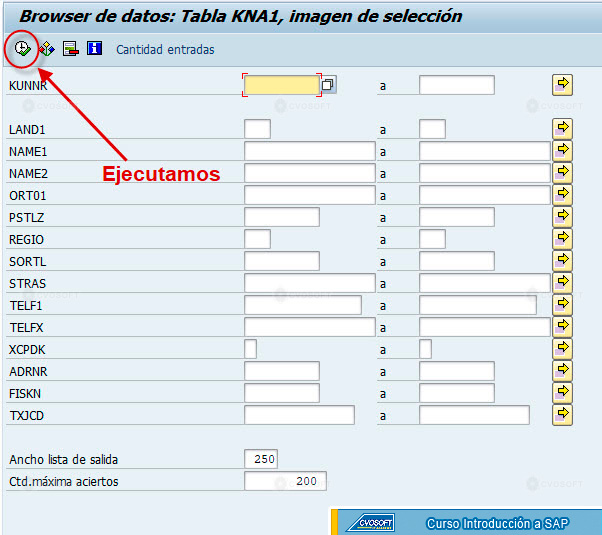
Posteriormente se verán los registros de las pantallas exitentes en la tabla para las condiciones introducidas:
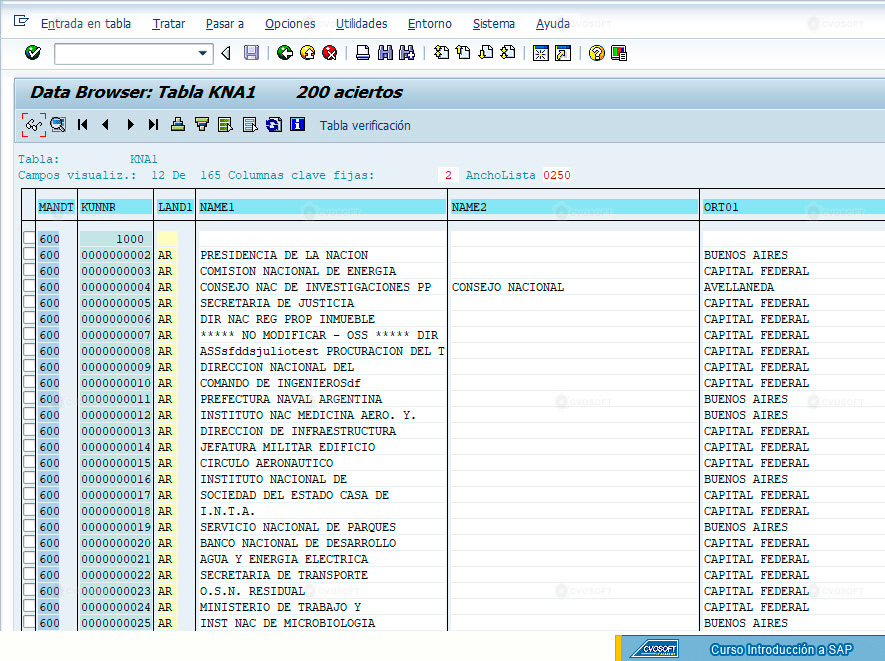
Para visualizar el listado de salida por pantalla, los campos descriptos en su lugar se va al menú: Opciones / Parámetros de usuario y dentro de la información que se muestra Palabra clave, se debe tildar Denominador campo. Si se tilda doble clic sobre un registro particular de esta lista de salida en la pantalla se verá su contenido, isma situación si se tilda el check de un registro haciendo clic en el icono de lentes para verlo.
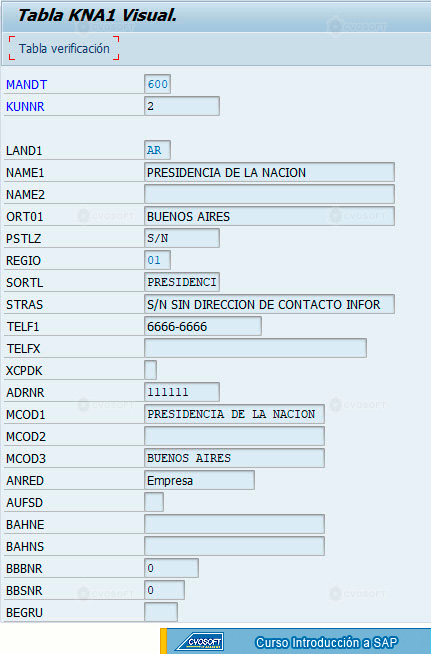
Se pueden seleccionar los campos de salida que queremos que se vean en la lista, por lo que se debe acceder al menú Opciones / Formato de lista / Selección campo:
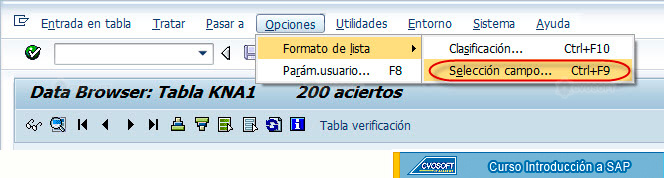
Y los campos a tildar que queremos ver en la lista de salida

 Escanear / Compartir
Sobre el autor
Publicación académica de Paz Emilce Ada, en su ámbito de estudios para el Curso Introducción SAP.

SAP Junior

Paz Emilce Ada
Profesión: Licenciada en Enfermería - Argentina - Legajo: JE76S
✒️Autor de: 25 Publicaciones Académicas
🎓Cursando Actualmente: Carrera Consultor SAP HCM S/4HANA
🎓Egresado del módulo:
Presentación:
Soy licenciada de enfermería con especialización gestión y administración hospitalaria. con marcado perfil de liderazgo, enfocado mejorar la calidad de atención y servicios de manera proactiva.
Certificación Académica de Paz Ada
 Disponibilidad Laboral: FullTime