Lección: Pagos Manuales
1 | Pagos y Cobros
En esta lección comenzaremos a conocer una de las transacciones de pago que se encuadra dentro del grupo de las transacciones manuales. Veremos cómo se registran los pagos manuales a proveedores y las cobranzas a clientes.
Para todos los casos utilizaremos las mismas transacciones (una de pago y una de cobro), solo que se cambiará el medio con el cual se está pagando.
2 | Pago con efectivo o transferencias
La única diferencia entre emitir o recibir un pago en efectivo o transferencia, es la cuenta contable que utilicemos.
La primer pantalla se encuentra dividida en tres partes tal como vimos en la lección anterior, hagamos un repaso.
-
Datos Cabecera: lo más importante de los datos de cabecera es la clase de documento, ya que es lo que nos permite identificar si es una cobranza o un pago. Tendremos las siguientes clases de documentos:
-
Medios de Pago: aquí es donde elegiremos la cuenta de mayor que represente el medio de pago. Esta cuenta puede ser efectivo, moneda extranjera, transferencia bancaria o cheque. (Las transferencias y cheques pueden estar representada por la misma cuenta de mayor es decir por una cuenta de banco).
-
Cuenta de Terceros: debemos elegir el acreedor o deudor dependiendo de cual sea la operación que estemos realizando, un pago o una cobranza.
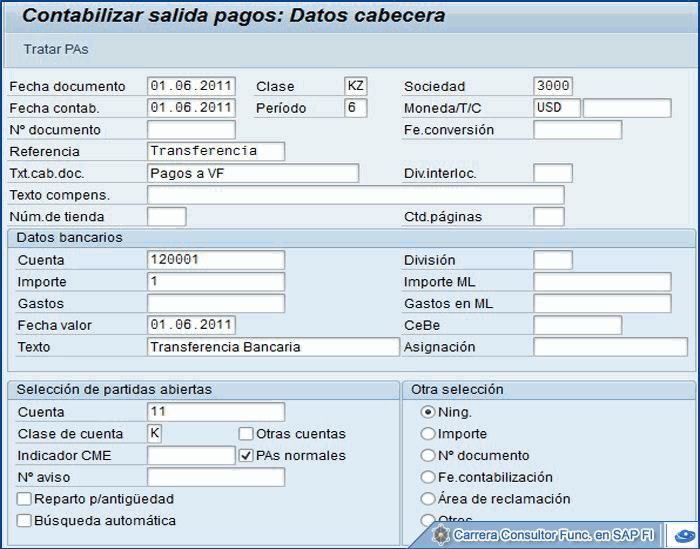 Imagen 4.2.1 - Ingresos de datos para pagos manuales
Tip Audio:
La pantalla de ingreso es similar en cuanto a ingresos o pagos sin embargo se debe tener presente que cuando cobramos se debe conocer el importe recibido en cambio cuando pagamos no necesariamente se sabe, luego se realizar las facturas a pagar y que el sistema realice los descuentos por pronto pagos, retenciones de impuesto recién podremos conocer con exactitud el importe de pago a realizar, es por ello que muchas veces se completa el campo importe con valor 1 y luego se modifica en función de las partidas seleccionadas a pagar.

Luego de haber completado los campos correspondientes a cabecera, datos bancarios y cuenta de terceros deberemos tratar las partidas abiertas.

Tratar PAs
Tratar Partidas abiertas implica seleccionar los comprobantes pendientes para poder compensarlos con el cobro o pago correspondiente.
La pantalla de tratar partidas abiertas es muy similar a la de compensaciones de cuentas de mayor que aprendimos en la unidad 2. Volveremos a repasar algunos conceptos y aprenderemos otros nuevos.
El sistema traerá todas las partidas abiertas que tenga pendiente el Tercero que hayamos elegido en el punto anterior.
 Imagen 4.2.2 - Partidas abiertas
Grilla de partidas - Solapa Estándar
Haremos un repaso de las columnas que se visualizan
-
Número de Documento: corresponde al número de documento pendiente de compensar o cancelar.
-
Clase de documento: nos permite identificar el tipo de documento pendiente (Factura, Nota de crédito, anticipos, etc.)
-
Fecha de documento: corresponde a la fecha del documento pendiente de compensar.
-
Importe Bruto: es el importe total del documento.
-
Importe pagado en parte: si una partida posee un pago parcial (o la aplicación de una nota de crédito) ese importe lo veremos reflejado en esta columna.
-
Descuento: Importe de descuento que corresponde según la fecha y el porcentaje que tenga almacenada la partida en su condición de pago.
-
Porcentaje de Descuento: es el porcentaje que puede traer la partida de acuerdo a la condición de pago que se le haya asignado.
Las columnas que vemos en la grilla de partidas abiertas son configurables (lo hace un consultor funcional).
¿Cómo marcar y desmarcar partidas?
Si el importe de las partidas están marcadas con la letra en color negro es porque aun no se han seleccionado para su compensación. Si las partidas están en letra color azul significa que se han marcado para su cancelación.
Si en Opciones de tratamiento el usuario tiene el flag en Partidas Seleccionadas inicialmente inactivas, todas las partidas aparecerán desmarcadas, si el flag no está marcado todas las partidas vendrán marcadas.
Tenemos dos opciones para marcar/desmarcar
-
Manualmente: haciendo doble clic sobre la partida. Debemos hacer el doble clic sobre el importe, si hacemos doble clic sobre el número de documento, el sistema nos llevará a la visualización del documento.
-
Marcando las partidas con la ayuda de los íconos y luego presionando los botones de Activar o Desactivar las partidas.
Barra de Herramientas
Los iconos que poseemos en la barra de herramientas nos permitirán realizar distintas selecciones y operaciones para el tratamiento de las partidas abiertas.
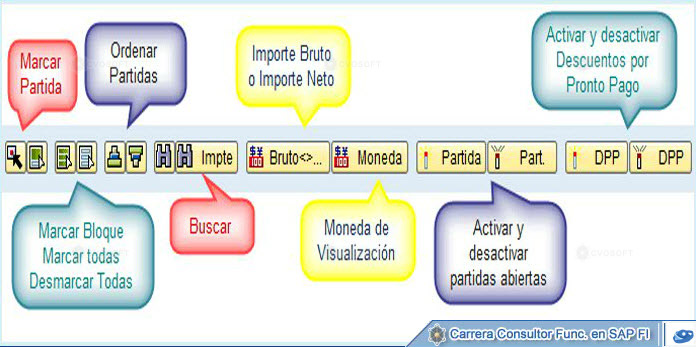 Imagen 4.2.3 - Barra de Herramientas para el tratamiento de partidas
Status de Tratamiento
Aquí veremos información sobre la cantidad de partidas abiertas y totales de las partidas seleccionadas.
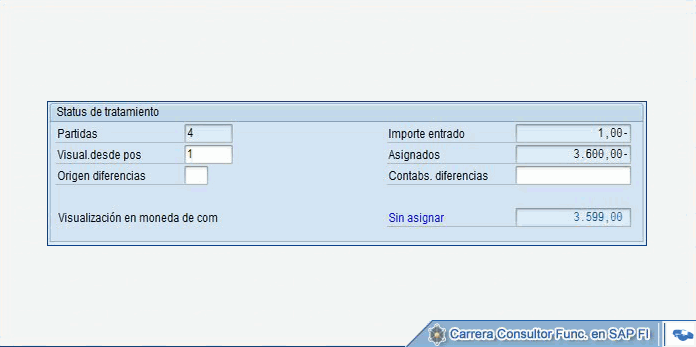 Imagen 4.2.4 - Status de Tratamiento
-
Partidas: Nos muestra el total de los documentos que están pendientes de compensación, independientemente de que se hayan seleccionado o no para su compensación.
-
Visualización desde Posición: nos indica cual es la primera posición que se visualiza en pantalla. Es un dato útil cuando tenemos una lista grande de documentos.
-
Origen de Diferencias: es una clave que permite clasificar las diferencias que pudieran existir entre el importe entrado y las partidas seleccionadas.
-
Importe entrado: es el importe que colocamos en la pantalla de datos bancarios. Este importe puede ser modificado posteriormente. Generalmente cuando hacemos un pago no sabemos el importe exacto que vamos a pagar hasta que no seleccionamos las partidas que se cancelarán.
-
Asignados: corresponde a la sumatoria de las partidas seleccionadas. A medida que marcamos o desmarcamos partidas, éste campo se va actualizando.
Si debiéramos ajustar el importe entrado o si fuera necesario ingresar una cuenta de mayor adicional, por ejemplo de gastos o retenciones deberemos presionar el ícono de Resumen de Posiciones
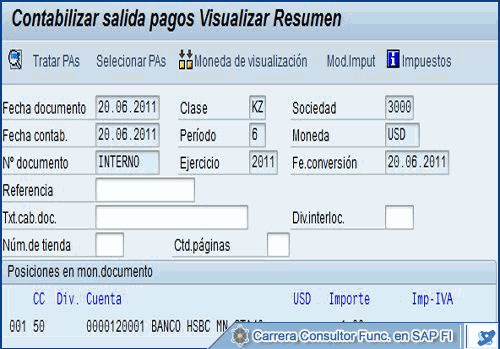 Imagen 4.2.5 - Resumen de documento
Para ajustar el importe ingresado en el banco deberemos hacer doble clic sobre dicha posición y se abrirá la pantalla correspondiente a esa posición y nos permitirá modificar el importe.
Si colocamos un asterisco el sistema determinará automáticamente el importe que corresponde al banco. Esta determinación se hace en base a las partidas seleccionadas para su cancelación.
 Imagen 4.2.6 - Ajuste en los importes de banco
Cuando coloquemos el asterisco para determinar el importe, el sistema nos mostrará el importe en las monedas paralelas. Siempre deberemos borrar esos importes para que el sistema los vuelva a calcular en base al tipo de cambio de la fecha del documento de contabilización.
Para agregar una nueva posición al documento, debemos ingresar la clave de contabilización correspondiente al Debe o Haber, la cuenta, el importe y algún dato adicional dependiendo el tipo de cuenta. (Ejemplo, Centro de costos).
Tip Audio:
Los motivos para ingresar para ingresar otras posiciones de pagos pueden ser multiples, por ejemplo si queremos utilizar otro medio de pago en este caso en la posición de banco no debemos completar con el total a pagar si no solo con una parte, para ingresar una nueva posición de banco simplmente completamos con la clave de contabilización 50 la cuenta de mayor que corresponda y el importe restante de pago.

Simular
Una vez que hayamos seleccionado todas las partidas debemos grabar la transacción, previamente podremos simular el asiento para revisar como quedará.
 Imagen 4.2.7 - Simular documento
Veremos que no hemos colocado en ningún momento claves de contabilización, ya que todo lo determina el sistema de manera automática.
Para finalizar con el documento de pago, grabamos la operación.

3 | Descuentos por pronto pago
En la unidad anterior hemos visto que existen condiciones de pago que pueden cancelarse anticipadamente y como consecuencia se recibe u otorga un descuento.
Al momento de hacer la cancelación, SAP verifica la fecha del pago comparándola con la fecha de vencimiento. Si corresponde un descuento por pronto pago, entonces el sistema realizará este descuento.
Si nos encontramos ante facturas que poseen descuentos por pronto pago, lo visualizamos al momento de elegir las partidas a cancelar.
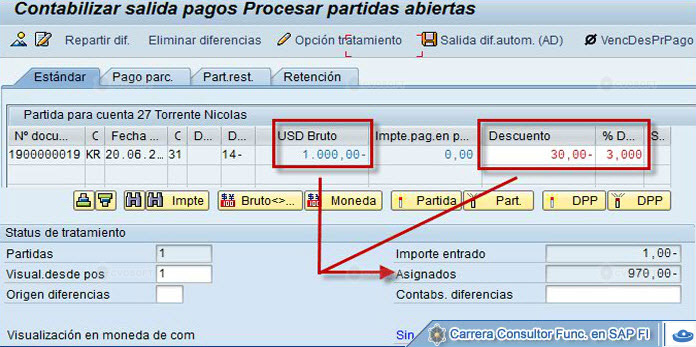 Imagen 4.2.8 - Descuento por Pronto Pago (DPP)
A pesar de que una factura posea descuentos, los mismos pueden desactivarse y cobrarse o pagarse por la totalidad. Para esto podemos utilizar los icono Activar o Desactivar DPP (Descuentos por pronto pago).
En el campo Asignados, donde se carga la sumatoria de las facturas seleccionadas, contempla los descuentos, tal como lo podemos ver en la siguiente imagen 4.2.8. donde si bien la factura es de 1.000 USD, el importe asignado es de 970 USD como consecuencia del descuento del 3% que posee la factura.
Luego de seleccionadas las partidas el procedimiento es el mismo. Debemos ingresar el importe correcto en la posición del banco considerando los descuentos. Con la funcionalidad de completar con asterisco el sistema lo calcula automáticamente.
El asiento que SAP realice por la utilización de los descuentos, dependerá de la configuración del sistema. Una forma, es imputar el importe del descuento en una cuenta de resultados. La otra forma de contabilizar implica que se generen dos asientos:
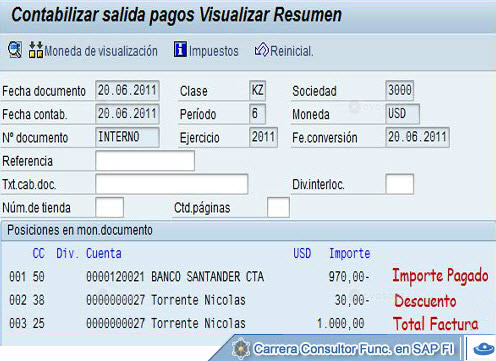 Imagen 4.2.9 - Simular Documento con DPP
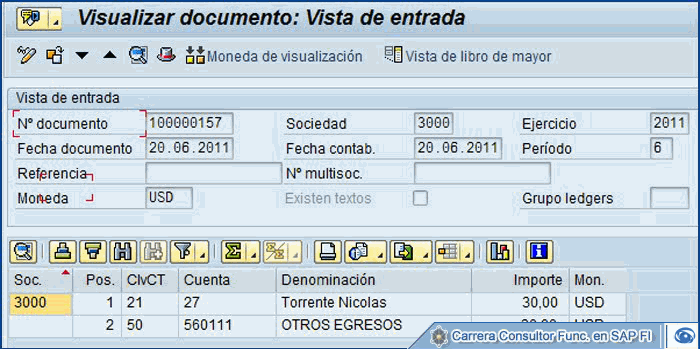 Imagen 4.2.10 - Documento con DPP
Este documento que vemos en la imagen 4.2.10. es el que se cancela en el documento de pago. (Posición 002 de la imagen 4.2.9).
Si visualizamos una lista de documentos, veremos las siguientes partidas:
 Imagen 4.2.11 - Lista de partidas compensadas
Resumiendo, contabilizamos una factura de gastos por 1000 USD, como pagamos anticipadamente, tuvimos un descuento de 30 USD, con lo cual, de la cuenta de Banco salió un pago por 970 USD.
|
Comprobante
|
Cl. Doc.
|
Doc.SAP
|
Importe
|
|
Factura de Gasto
|
KR
|
1900000019
|
Sobre el autor
Publicación académica de Edwart Gustavo Rodriguez Garzon, en su ámbito de estudios para el Curso SAP FI.

✒️+Comunidad Académica CVOSOFT
Continúe aprendiendo sobre el tema "Los pagos manuales" de la mano de nuestros alumnos.
Pago con transferencias o efectivo Se distinguen por las cuentas contables a utilizar, las transferencia y cheques puedes tener la misma cuenta de mayor Tratas pas, significa seleccionar los comprobantes pendientes de pagos o cobros, esta función trae algunas grillas en la sopala estándar; No. documento / clase de doc / fecha / Importe bruto(Importe total)/ Importe pago en partes/descuentos/porcentaje de descuento, estas columnas de grillas de partidas abiertas son configurables. Marcar Manualmente, con 2 clik sobre la partida Marcar con ayuda de los íconos y luego presionar los botones de activar o desactivar partidas. Barra de herramientas, íconos que nos permiten realizar distintas seleccionar y operaciones. Simular:...
Acceder a esta publicación
Creado y Compartido por: Lisette Ordonez
*** CVOSOFT - Nuestros Alumnos - Nuestro Mayor Orgullo como Academia ***
Pagos y Cobros: Transacciones de pago dentro de grupo de transacciones manuales, utiliza misma transacción (una pago y una cobro) solo cambia medio de pago Pago efectivo o transferencia: Única diferencia es la cuenta contable a usar, primera pantalla: Datos cabecera: clase documento (identifica si es pago o cobro) KZ > Documento pago DZ > Documento cobro Medios Pago: elige cuenta mayor represente medio de pago (efectivo, moneda extranjera, transferencia o cheque) Cuenta Terceros: elige acreedor o deudor depende operación a realizar Tratar PAs: Tratar Partidas Abiertas selecciona comprobantes pendientes para compensar con cobro o pago correspondiente. Sistema muestra todas partidas abiertas...
Acceder a esta publicación
Creado y Compartido por: Alondra Itzel Arpero Carreón
*** CVOSOFT - Nuestros Alumnos - Nuestro Mayor Orgullo como Academia ***
1) Los pagos y cobros : Veremos como se registran los pagos manuales a proveedores y cobranzas a clientes 2) El pago con efectivo o transferenciaa: La única diferencia entre emitir o recibir un pago en efectivo o transferencia, es la cuenta contables que utilicemos. La primera pantalla se encuentra dividida en tres partes -Datos de cabecera : KZ o DZ -Medios de pago: cuenta mayor -Cuenta de terceros: debemos elegir el acreedor o deudor TRATAR PAs LA GRILLA DE PARTIDAS - Solapa Estándar N° de documento Clase de documento Fecha de documento Importe bruto Importe pagado en parte Descuento Porcentaje de Descuento ¿CÓMO MARCAR Y DESMARCAR PARTIDAS? Uso de iconos LA BARRA D EHERRAMIENTAS : permite realizar distintas...
Acceder a esta publicación
Creado y Compartido por: Daniela Milagros Gonzalez Moronta /  Disponibilidad Laboral: FullTime + Carta Presentación
Soy una persona curiosa, motivada y decidida, que aprende y se centra en el aprendizaje constantemente. soy capaz de asumir cualquier reto que se me presente, ya sea personal, académico o profesional.
*** CVOSOFT - Nuestros Alumnos - Nuestro Mayor Orgullo como Academia ***
Los pagos manuales Pago en efectivo o transferencia La diferencia entre emitir o recibir un pago en este medio es la cuenta contable que utilizaremos. La pantalla de transaccion se encuentra dividida en: Datos de cabecera: Lo mas importante sera la clase de documento (KZ: Documento de pago / DZ: Documento de cobranza) Medios de pago: Seleccionamos la cuenta de mayor que representa el medio de pago Cuenta de tercero: Elegimos acreeedor o deudor segun la operacion que realicemos Durante los pagos no necesariamente conocemos el importe exacto a pagar. Por ello podemos completar el valor de importe como "1" y luego se modifica en funcion de las partidas a pagar Al terminar los datos de cabecera, datos bancarios y cuentas...
Acceder a esta publicación
Creado y Compartido por: Rodrigo Sebastian Alvarado Juarez / Disponibilidad Laboral: FullTime
*** CVOSOFT - Nuestros Alumnos - Nuestro Mayor Orgullo como Academia ***
LOS PAGOS Y COBROS para todos los casos utilizaremos las mismas transacciones ( una de pago y una de cobro ) solo que se cambiara el medio con el cual se esta pagando. la unica diferencia entre emitir o recibir un pago en efectivo o tranferencia es la cuenta contable que utilicemos. DATOS CABECERA lo importante es la clse de documento , ya que es lo que nos permite identificar si es una cobranza o un pago. KZ . documento de pago y DZ documento de cobranza MEDIOS DE PAGO : Eligiremos la cuenta de mayor que representa el medio de pago. esta cuenta puede ser en efectivo , moneda extranjera , transferencia bancaria pueden estar representadas con la misma cuenta mayor CUENTA DE TERCEROS debemos elegir el acrededor o deudor dependiento de cual...
Acceder a esta publicación
Creado y Compartido por: Lady Paola Quintero Moreno / Disponibilidad Laboral: FullTime + Carta Presentación
Soy estudiante responsable, dinámica con capacidad de trabajo en equipo con ética y moral, para el ejercicio de mi profesión estando dispuesta a poner en practica en las organizaciones y en la comuni.
*** CVOSOFT - Nuestros Alumnos - Nuestro Mayor Orgullo como Academia ***
Los pagos manuales En esta lección se estudia cómo registrar pagos manuales a proveedores y cobranzas a clientes en SAP, usando las transacciones F-53 (pagos) y F-28 (cobranzas). Estos pagos se realizan mediante efectivo, cheques o transferencias, y no interviene la automatización del sistema. Estructura del documento de pago manual Se divide en tres secciones principales: Datos de Cabecera Incluye información como sociedad, fecha, moneda y clase de documento. Las clases comunes son: KZ para pagos DZ para cobranzas Medio de Pago Se elige la cuenta contable que representa el medio (efectivo, transferencia,...
Acceder a esta publicación
Creado y Compartido por: Silvana Lucero / Disponibilidad Laboral: FullTime + Carta Presentación
Profesional con más de 10 años de experiencia en áreas contables y administrativas, especializada en cuentas por pagar, conciliaciones bancarias y ctas ctes, y manejo avanzado de software de gestión.
*** CVOSOFT - Nuestros Alumnos - Nuestro Mayor Orgullo como Academia ***
Unidad 4 Lección 2 El proceso de Cobro y pagos (Breve resumen) La diferencia que existe entre pagos por transferencia o efectivo es la cuenta contable que utilizamos. En estos pago es obligatorio incluir: *Datos de Cabecera *Medios de pagos *Cuenta de Terceros Seleccionar las partidas abiertas recordar que las azules son las tildadas y tomadas por nosotros y las negras no han sido tildadas. Descuentos por pronto pago: se aplica cuando en las condiciones de pago se cancelan anticipadamente y se recibe un descuento Sap valida entre la fecha de pago y la fecha de vencimiento . A pesar que en las facturas ya se encuentre el descuento, los mismos pueden ser desactivadas y cobrarse la totalidad. Existen dos formas de utilizar los descuentos...
Acceder a esta publicación
Creado y Compartido por: Yesicca Villalobos Mujica / Disponibilidad Laboral: FullTime + Carta Presentación
*** CVOSOFT - Nuestros Alumnos - Nuestro Mayor Orgullo como Academia ***
Lección 2: Los pagos manuales Puntos principales: Cómo registrar un pago manual: Elegir la factura a pagar. Seleccionar el medio de pago (cheque, efectivo o transferencia). Completar los datos necesarios (como el importe y la cuenta del proveedor). Estructura de los documentos de pago: Cabecera: Contiene la fecha, sociedad, moneda y tipo de documento. Medios de Pago: Se especifica cómo se paga (cheque, efectivo, etc.). Cuenta de Terceros: Se elige al proveedor o cliente que recibe el pago o realiza el cobro. Transacciones relacionadas: F-53: Registrar un pago manual. F-28:...
Acceder a esta publicación
Creado y Compartido por: Benito Junior Galvez Saavedra / Disponibilidad Laboral: FullTime + Carta Presentación
Contador con 10+ años de experiencia, cursando sap fi en cvosoft. conocimientos intermedios de excel y en formación en inglés. motivado por optimizar procesos financieros con soluciones tecnológicas.
*** CVOSOFT - Nuestros Alumnos - Nuestro Mayor Orgullo como Academia ***
La única diferencia entre emitir o recibir un pago en efectivo o transferencia es la cuenta contable que se utiliza. Transacciones F-53 Salida de Pagos (para Acreedores) F-28 Entrada de pagos (para Cobranza de Deudores) Dentro de la pantalla de pagos o cobros MANUALES se encuentra la siguiente información: Datos de Cabecera: Son lo datos habituales de Fechas, Sociedad, Monedas, Textos, etc. En esta arte el dato mas importantes es la Clase de Documento con el que se identificará si es Cobranza o Pagos teniendo: KZ - Documento Pago DZ - Documento de Cobranza Datos Bancarios (Medios de Pago): Se elige la Cuenta de Mayor que represente el medio de pago, pudiendo ser Efectivo,...
Acceder a esta publicación
Creado y Compartido por: Jaime Alexis Palacios Oliva
*** CVOSOFT - Nuestros Alumnos - Nuestro Mayor Orgullo como Academia ***
PAGOS MANUALES 1)PAGOS Y COBROS: es el mismo proceso para ambos casos solo cambia la TRX 2) PAGO CON TRANSFERENCIA O EFECTIVO: Solo cambia la cuenta contable que se utiliza. Datos de cabecera: lo mas importante es la clase de documento porque indica si pago (KZ) o cobranza (DZ). Medios de pago: aqui elegimos la cuenta de mayor que representa el medio de pago (efectivo/transferencia/cheque/moneda extranjera). 3) Cuenta de terceros:debemos elegir acreedor o deudor completado los datos de cabera/sociedad/dtos bancarios y cuenta de terceros. debemos tratar partidas abiertas tratar partidas abiertas implica seleccionar los comprobantes pendientes para poder compensarlo con el cobro o el pago. LOS DESCUENTOSPOR PRONTO PAGO Son codiciones de pago...
Acceder a esta publicación
Creado y Compartido por: Dafne Avendaño Colet / Disponibilidad Laboral: FullTime + Carta Presentación
Soy analista contable hace mas de 11 años y durante el 80% de mi carrera he utilizado
sap en diversas empresas multinacionales y nacionales, ahora quiero volcar mi carrera como consultor fi
👌Genial!, estos fueron los últimos artículos sobre más de 99.000 publicaciones académicas abiertas, libres y gratuitas compartidas con la comunidad, para acceder a ellas le dejamos el enlace a CVOPEN ACADEMY.
🔎Buscador de Publicaciones: