
✒️SAP / La navegación por SAP Por Paz Ada

La navegación por SAP

Unidad 1
Navegación por SAP
1. Concepto de transacción en SAP: En el sistema SAP, los programas se ejecutan a través de un código de transacción (este un código que no se repite, que permite ejecutar un programa determinado o conjunto de programas) dentro del sistema SAP no de manera directa, tanto el estándar como los desarrollados por el usuario. El usuario final del sistema SAP es quien finalmente utiliza todas las funcionalidades del sistema ejecuta transacciones. Estos códigos en gral. son cortos, de modo que el usuario pueda recordarlo con facilidad. Existen distintos tipos de transacción, dependiendo de la necesidad de la acción, estas pueden ser simples o combinadas. Por ej: la transacción SPRO, es una de las más utilizadas e importantes del sistema SAP, porque es con la que se realiza la configuración del sistema.
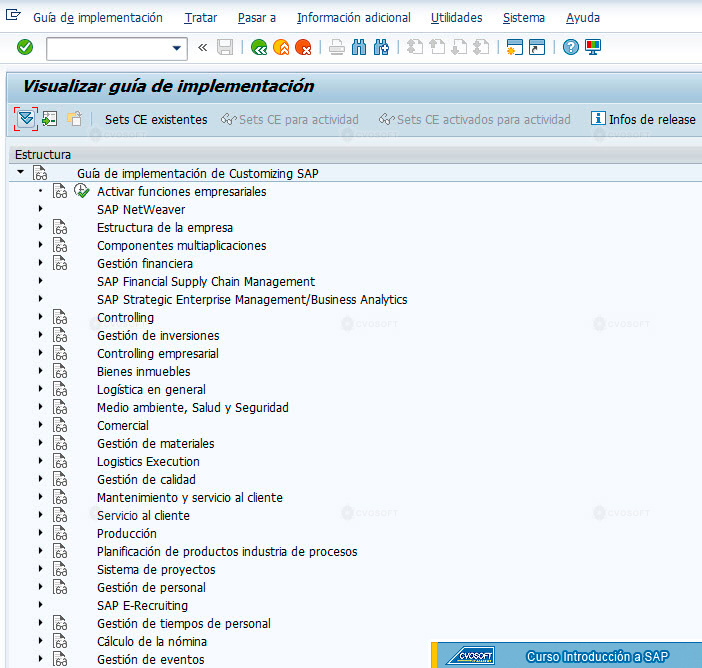
Mediante el menú de SAP, se puede acceder a todos los códigos, por lo que no es necesario que el usuario se los aprenda de memoria. Las transacciones que comienzan con Z son las creadas por el usuario, el resto pertenece al sistema.
2. Pantalla inicial SAP: es la la cual nos permite acceder a todas las operaciones den SAP. Siempre que se ingrese al sistema o se genere un nuevo modo o pantalla se va a visualizar la pantalla inicial de SAP.
Compontes de la pantalla inicial SAP:
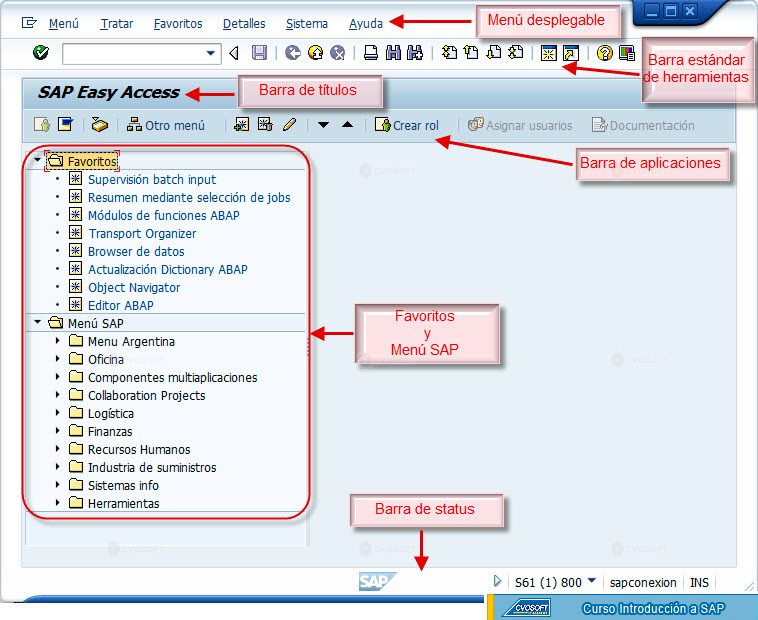
* Barra de herramientas estándar: contiene todos los botones de accesos necesarios para realizar las acciones mas comunes. Ésta, se encuentra presente en cualquier pantalla de SAP, dependiendo de la transacción, podrá estar o no habilitados para su uso.

las funciones asignadas a la barra de herramientas estándar son las siguientes:
- Enter o continuar: se deberá pulsar este botón o enter del teclado para confirmar los datos introducidos en una pantalla, además, nos permite continuar con una operación.
- Campo de comando: es donde se introducen los códigos de transacciones para poder navegar hacia ellas.
- Grabar: se debe pulsar este botón para guardar o grabar los nuevos datos introducidos en la pantalla.
- Back: nos habilita regresar a la pantalla anterior sin grabar los datos introducidos.
- Exit: se utiliza para salir de la actual aplicación, lo cual lo hace el sistema.
- Cancel: se utiliza para salir de la pantalla sin grabar o guardar.
- Imprimir: para imprimir los datos que aparecen en la pantalla.
- Buscar y buscar siguiente: sirve para la búsqueda de una cadena de caracteres en una pantalla actual y buscar siguiente para sise desea seguir buscando cadena de caracteres indicada en una búsqueda anterior con el botón de buscar.
- Paginación: nos permite colocarnos en las páginas deseadas dentro de los listados que se puedas obtener en pantalla, se dispondrán las opciones de primera pág.,pág. arriba, pág. abajo y última pág.
- Generar modo nuevo: generación de un nuevo modo o pantalla SAP.
- Crea un acceso directo: creación de un acceso directo en SAP Logon.
- Ayuda: ayuda en cualquier campo de la pantalla presionado F1 del teclado.
- Ajustar dispositivo local: permite que el usuario pueda realizar configuraciones para la PC donde se ejecuta SAP, solo válido para este equipo. Ej.: modificar colores, letras y tamaños, visualizadas en las pantallas de SAP; color de SAP; o cambios técnicos como modificación de carpetas por default, carpeta de guardado del historial, etc.
* Barra de aplicaciones: entre la barra de títulos y la parte principal de la pantalla. Las funcionalidades que aquí se visualizan, dependen exclusivamente de la transacción que se este ejecutando, disponiéndose las opciones básicas para el control de la aplicación actual: crear, modificar, visualizar, etc.

* Barra de status: se encuentra en la parte inferior de la pantalla y su función principal es la de mostrarnos los mensajes de información, advertencia, error o éxito que la aplicación en curso nos muestre al navegar por ella.

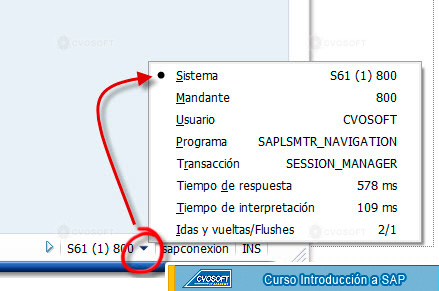
Funciones adicionales:
- Nombre de la base de datos de SAP (3 caracteres, en el gráfico S61) a la que se esta conectado.
- N° de modo al que corresponde la pantalla actual (en el gráfico es el N° 1)
- Es el mandante al que estamos conectados (en el gráfico 800)
- Es el nombre del servidor a nivel de sistema operativo al que estamos conectados (en este caso sapconexion)
- Modo de escritura en el que estamos. Los valores posibles pueden ser INS (modo insert) y OVR (modo overwrite o sobre escritura), se cambiara de uno a otro sin más que pulsar la tecla insert del teclado.
Sobre la derecha de la pantalla se puede fijar una variante de visualización, de modo que por ej., se visualice el sistema o el mandante o el usuario que esta operando, entre otros datos más.
* Barra de títulos: se encuentra entre la barra estándar de herramientas y la barra de aplicaciones. Tiene como función principal mostrarnos la descripción o título de la aplicación en uso.

* Menú desplegable: herramienta básica para la navegación por las distintas pantallas del sistema SAP, encontrándose todas las funciones necesarias para llevar a cabo el control total sobre las aplicaciones. Caracterizandose por tener fijas las últimas dos opciones de la derecha:
- Sistema: crea y borra modos, desconexión del sistema, visualización del status de la sesión entre otras cuestiones.
- Ayuda: desde aquí se accede a la ayuda Online de SAP.

El resto de las opciones a la izquierda de sistema varían según la transacción que estemos utilizando.
* Menú de favoritos: posibilidad de la creación propia del menú con las transacciones más utilizadas, pudiendo armar la estructura de árbol con carpetas y subcarpetas y transacciones.
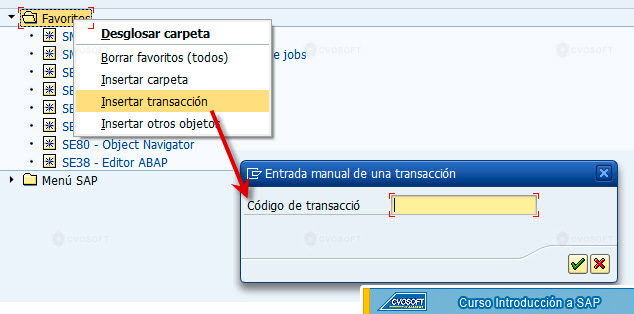
Hay diferentes formas de ingreso de transacciones a favoritos:
- Con un clic en el botón de la derecha del mouse y eligiendo la opción de insertar transacción.
- Desde la transacción de menú SAP, haciendo clic con el botón de la derecha del mouse y desde la opción añadir a favoritos.
- desde la transacción del menú SAP, seleccionaremos la transacción y arrastramos hasta la carpeta de favoritos.
* Menú de SAP: se representa por una estructura jerárquica de carpetas, contiene transacciones agrupadas por módulos y procesos, el último eslabón de esta estructura es una transacción, haciendo doble clic, se accede al programa que habilita la operación que se este precisando.
En el siguiente ej., se visualiza la transacción seleccionada es la F-02; este código es el que debe escribirse en el campo de comandos, si se quiere acceder de manera directa, sin tener que navegar por las carpetas de menú.
.jpg)
3. Utilización del campo de comandos: se utiliza para navegar a través de las transacciones de nuestro navegador SAP y para acceder a estas existen 2 opciones:
- Escribir código de transacción en el campo de comandos, presionando tecla enter.
- Buscar la transacción en el menú SAP o mis favoritos, con doble clic en la transacción.
Si se ingresa al sistema y se busca navegar hasta una transacción, ej., transacción VF03 visualizando facturas, se escribe en el campo de comandos el código de la transacción y se presiona enter.
.jpg)
Posterior a trabajar con la transacción VF03 deseamos ir al browser de datos correspondientes a la transacción SE16 entonces se presentar 3 opciones:
- Generar un nuevo modo SAP, con un clic en el botón de la barra estándar de herramientas y en el nuevo modo, escribir en el campo de comandos el código de transacción SE16 y se presiona enter.
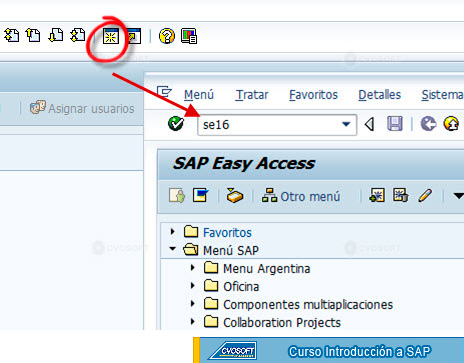
- Desde la misma transacción VF03, escribir en el campo de comandos /oSE16, de esta manera se genera un nuevo modo de SAP con la transacción SE16.
.jpg)
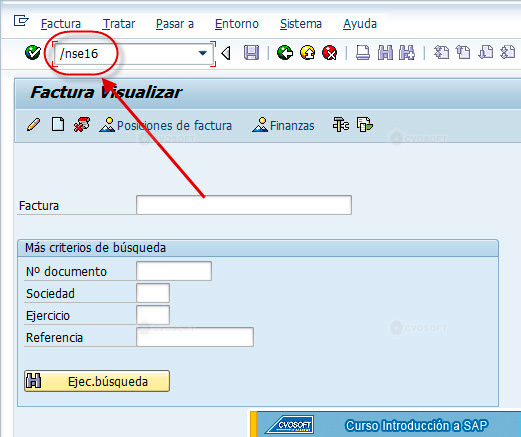
- Se puede de la misma transacción VF03, escribir en el campo de comandos /nSE16, de esta forma el modo en el que estamos trabajando con la transacción VF03 pasa a utilizarse para acceder ala transacción SE16
4. Elementos existentes dentro de las transacciones: cuando se este trabajando dentro de una transacción, se encontraran otros elementos que se deben conocer.
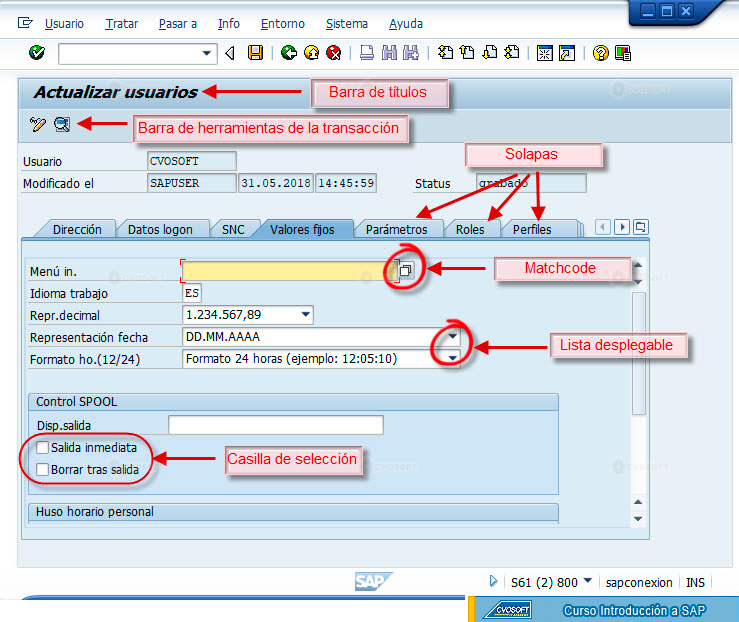
Descripción de cada uno:
- Barra de títulos: indica nombre de la transacción en la que se esta trabajando.
- Barra de herramientas de la transacción: son propias de cada transacción, en ella se hallan diversos íconos: nuevo o entrada, visualizar, modificar, copiar, eliminar, entre otros muchos íconos.
- Solapas: conocidas también como pestañas, las transacciones pueden tener múltiples solapas y en cada una de ellas habrá diferente información para ingresar o visualizar.
- Matchcode: este símbolo indica que existe una lista desplegable de opciones, a la que se accede presionando F4. este se encontrara a un lado de un campo habilitado para realizar una entrada, dependiendo de la versión y configuración de SAP Logon (puede tener una forma rectangular o cuadrada).
Si la lista es muy extensa, la primer pantalla puede ser una pantalla de selección o filtro que delimitan las opciones, si es corta aparecerán las opciones correspondiente al campo en el campo en el que estamos posicionados.
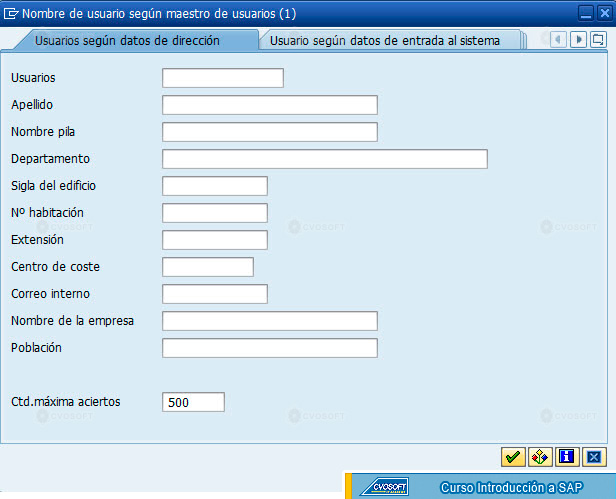
Si no se conoce el valor exacto del campo, se puede utilizar asteriscos para facilitar la búsqueda: ej., Pedro*, se buscaran las registros que empiecen con Pedro; *Pedro se buscaran los registros que terminen con la palabra Pedro; *Pedro*, se buscaran los registros que contengan la palabra Pedro sin importar si se encuentran al principio o al final.
- Lista desplegable: visualiza una lista de valores de modo de seleccionar uno de ellos.
- Casilla de selección: nos habilita a elegir múltiples opciones.
Otros elementos que se hallan a menudo en las pantallas de las transacciones de SAP son:
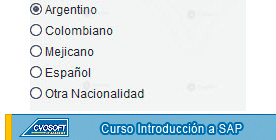
- Botones de selección: nos permite la elección de una de las opciones que se visualizan en la pantalla.
 Escanear / Compartir
Sobre el autor
Publicación académica de Paz Emilce Ada, en su ámbito de estudios para el Curso Introducción SAP.

SAP Junior

Paz Emilce Ada
Profesión: Licenciada en Enfermería - Argentina - Legajo: JE76S
✒️Autor de: 25 Publicaciones Académicas
🎓Cursando Actualmente: Carrera Consultor SAP HCM S/4HANA
🎓Egresado del módulo:
Presentación:
Soy licenciada de enfermería con especialización gestión y administración hospitalaria. con marcado perfil de liderazgo, enfocado mejorar la calidad de atención y servicios de manera proactiva.
Certificación Académica de Paz Ada
 Disponibilidad Laboral: FullTime


