Lección: Estructura de Balance
1 | Estructura de Balance
Las estructuras de balances nos sirven para diagramar la forma en la que deseamos que se visualicen los balances.
Se pueden crear diversas estructuras de balances dependiendo de la necesidad de visualizar información. Por ejemplo podemos tener una estructura para balances de emisión, otra estructura para auditoria, una estructura para usos internos, etc.
Cada estructura nos servirá para exponer un balance de saldo de una manera diferente.
La estructura de balance permite configurar el formato del informe y se debe determinar lo siguiente:
-
Las posiciones que se deben incluir y la secuencia y jerarquía de dichas posiciones
-
El texto que describe las posiciones
-
Los planes de cuentas y las cuentas individuales relevantes para el informe
-
Los totales que se deben visualizar
Tip:
El sistema estándar contiene estructuras de balance de muestra que pueden servir como modelo para crear las propias estructuras.
2 | Customizing
Para crear una estructura de balance debemos acceder al customizing
Transacción OB58
> IMG
|-> Gestión Financiera (Nuevo)
|-> Contabilidad principal (nuevo)
|-> Datos maestros
|-> Cuentas de mayor
|-> Definir estructura balance/PyG
Nos encontraremos con la lista de estructuras existente en SAP.
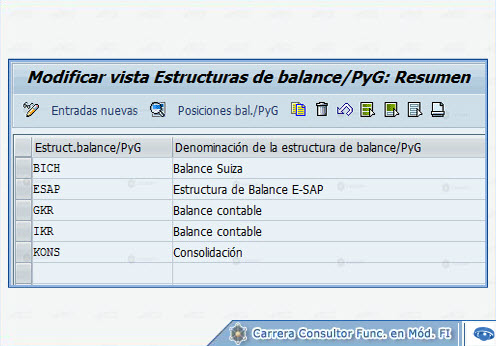 Imagen 2.1 - Lista de Estructura de balance
Presionando el ícono Entradas Nuevas, ingresamos los datos para una nueva estructura:
-
Clave: se debe crear una clave alfanumérica de hasta 4 dígitos para identificar
-
Denominación: texto descriptivo que refleja el contenido o la utilización de la estructura de balance.
-
Idioma: La clave de idioma indica el idioma en que serán visualizados los textos.
-
Posición automática: Determina si en la definición de la estructura de balance, las claves de posiciones las adjudica automáticamente el sistema o lo hace manualmente el usuario.
En la adjudicación automática, el sistema otorga las claves correlativamente empezando por 1. Con esta parametrización, las claves no son visibles al momento de actualizar y visualizar las posiciones.
En la adjudicación manual debe introducir una clave al crear posiciones de balance. Esta clave debe ser unívoca dentro de la estructura de balance.
Sabías Que:
Se denomina posición a cada uno de los nodos de una estructura de balance.
 Imagen 2.2 - Crear de Estructura de Balance
Crear Niveles de Jerarquía
Cada estructura debe tener las siguientes posiciones
El informe muestra las cuentas que no se han asignado a una posición en la estructura de balance/PyG bajo la posición Cuentas no asignadas.
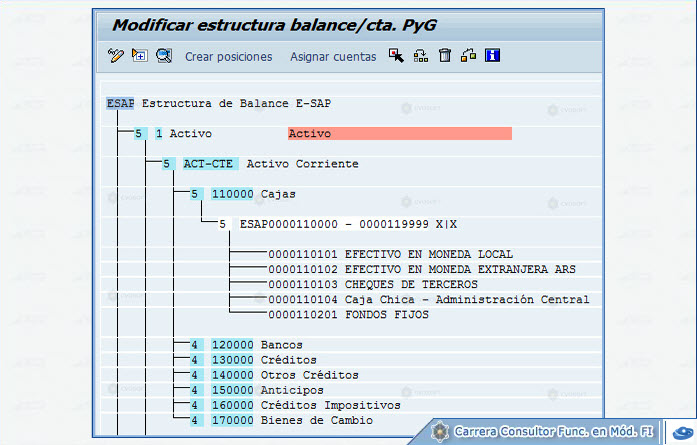 Imagen 2.3 - Crear jerarquía en Estructura de Balance

Con el botón crear posiciones debemos crear cada uno de los nodos que contendrá la estructura de balance.
Una estructura de balance puede contener hasta un máximo de 20 niveles de jerarquía. En cada uno de los niveles se puede:
-
Asignar nuevas posiciones o niveles. El sistema puede calcular un total/subtotal para cada posición que se visualiza al ejecutar un balance.
-
Asignar textos a cada posición. Los textos corresponden a los titulos de inicio y fin del grupo o nivel.
-
Asignar las cuentas cuyo saldo y nombre de cuenta deben listarse en los niveles más bajos.
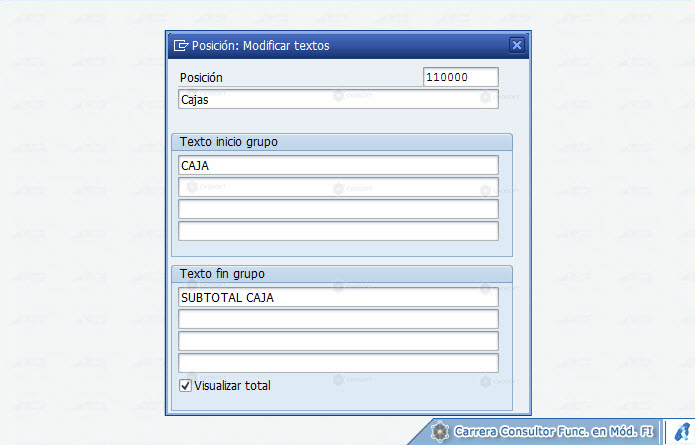 Imagen 2.4 - Crear Posiciones de Estructura de Balance

Cuando se llega al último nivel de las posiciones de jerarquía se debe asignar las cuentas de mayor que correspondan a dicho nivel de jerarquía. Las cuentas se pueden ingresar en modo de lista o un rango.
Se puede utilizar la asignación a un nivel de la estructura para determinar en qué casos el saldo de una cuenta debe aparecer en una posición específica.
Si una cuenta tiene saldo deudor puede mostrarse en un nodo de la estructura y si tiene saldo acreedor se puede mostrar en un grupo o nodo distinto, para realizar esta parametrización debemos marcar D o H (Debe y Haber respectivamente).
Ejemplo:
Si la cuenta bancos posee un saldo deudor, se muestra en el rubro de activos en la posición de Disponibilidades. En cambio si tiene saldo acreedor, se muestra en el pasivo como un prestamos en la posición de deudas bancarias o comerciales.
Si, independientemente del saldo, queremos que se muestre en un único grupo se deben marcar el saldo deudor y acreedor.
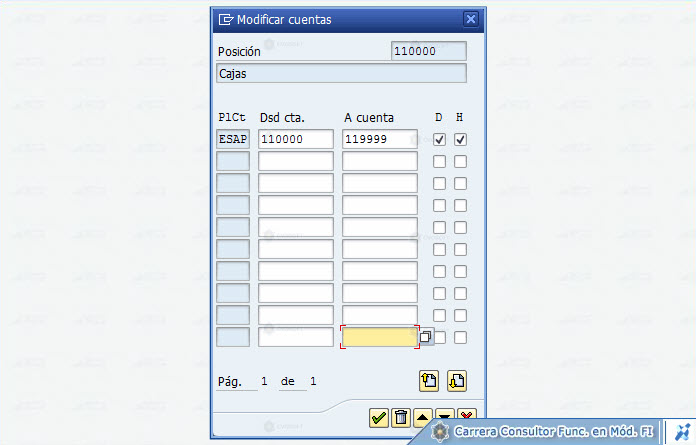 Imagen 2.5 - Asignar Cuentas de Mayor
Notas al balance contable
La cuenta de resultados del ejercicio sólo están determinadas por las cuentas asignadas a las posiciones activos y pasivos. Las cuentas que pertenecen al nodo notas al balance contable o no asignadas no se tienen en cuenta cuando se determina la cuenta de resultados del ejercicio, ni se incluyen en el resultado de pérdidas y ganancias. El resultado de pérdidas y ganancias deriva del saldo de todas las demás cuentas.
3 | Ejecución del Balance
Hay dos programas para generar balance, uno mas antiguo el porgrama RFBILA00 y un programa nuevo que es el que se genera con los informes de investigación.
Vimos la ejecución de ambos programas en el módulo inicial, en cualquiera de ellos podemos utilizar la estructura de balance que sea necesaria.
A continuación vemos una imagen de un balance donde se visualizan los distintos nodos de una estructura de balance.
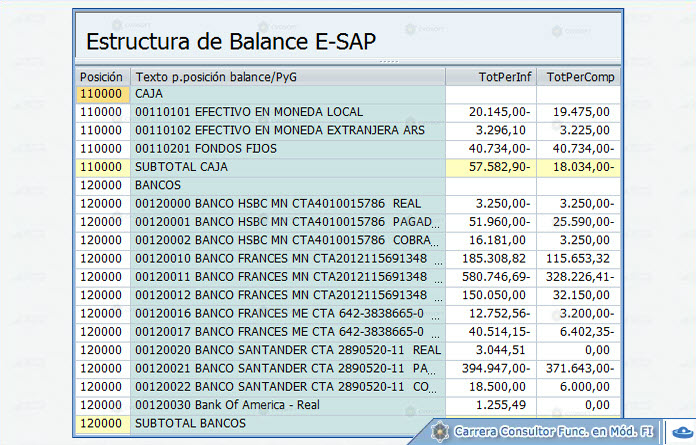 Imagen 3.1 - Balances con Estructura de Balance
La imagen que sigue a continuación corresponde al mismo programa pero con la opción de Lista de Saldos Estructurada. La ventaja de esta opción es que pueden cerrarse algunos nodos de la estructura permitiendo visualizar solo totales de grupo.
 Imagen 3.2 - Balances con Estructura de Balance