Lección: Transacciones Enjoy para Deudores y Acreedores
Objetivos
El objetivo de esta lección es conocer las transacciones "Simples o Enjoy" de ingresos de documentos. La estructura de los documentos es la misma en todas las transacciones.
La ventaja de este tipo de transacciones es que no hay que utilizar claves de contabilización, y las pantallas de ingreso de información están dispuestas de una manera mucho más sencilla que agilizan la contabilización de comprobantes.
1 | Transacciones
Contabilidad de Acreedores
FB60: Se utiliza para contabilizar facturas o notas de débito de acreedores.
FB65: Se utiliza para contabilizar notas de crédito de acreedores.
FV60 / FV65: son iguales a las mencionadas en el punto anterior solo que en lugar de contabilizar el comprobante de manera definitiva permite generar documentos preliminares.
Contabilidad de Deudores
FB70: Se utiliza para contabilizar facturas o notas de débito de deudores.
FB75: Se utiliza para contabilizar notas de crédito de deudores.
FV70 / FV75: son iguales a las mencionadas en el punto anterior solo que en lugar de contabilizar el comprobante de manera definitiva permite generar documentos preliminares.
Nota:
Todas las transacciones Enjoy son similares, solo cambian los campos que tienen que ver con el tipo de comprobante que estamos ingresando. En esta lección tomaremos como ejemplo la transacción FB60.
2 | Ingresos de documentos
A continuación veremos una imagen completa de la pantalla principal de la FB60. Luego comenzaremos a analizarla por partes conociendo que datos se deben completar, y que datos nos brinda el sistema.
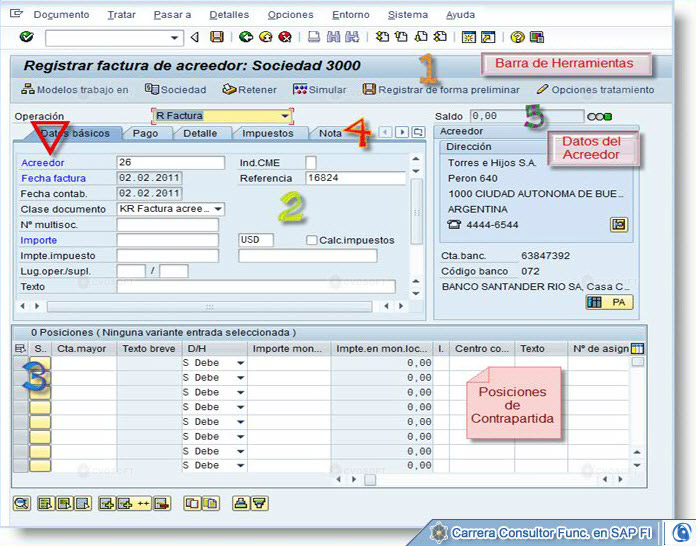 Imagen 3.8.1 - Estructura de Transacciones Enjoy
1- Barra de Herramientas
La barra de herramienta nos permitirá acceder a distintas funcionalidades dentro de las transacciones Enjoy. Nos encontraremos con los siguientes iconos:
-
Modelos de Trabajos en: Nos abrirá a la izquierda de la pantalla una ventana con los Modelos de Imputación, y los documentos retenidos.
-
Sociedad: Nos permite elegir la sociedad en la cual queremos contabilizar.
-
Simular: ya conocemos la funcionalidad de Simular. En las transacciones Enjoy ya no es necesario acceder a la barra de menú para simular un documento.
-
Registrar de forma preliminar: lo que aprendimos en la unidad 2 respecto de las registraciones preliminares aplica de la misma manera para los documentos de acreedores y deudores.
-
Opciones de Tratamiento: nos permite cambiar determinadas funcionalidades al momento de registar documentos.
 Imagen 3.8.2 - Barra de Herramientas
2- Solapa Datos Básicos
La principal diferencia entre las transacciones clásicas y las transacciones Enjoy se da en cómo están estructurados los datos. En la solapa datos básicos encontraremos los principales datos de cabecera y los datos de posición del deudor o acreedor:
-
Fecha de Documento
-
Fecha de Contabilización
-
Referencia
-
Clase de documento
-
Moneda
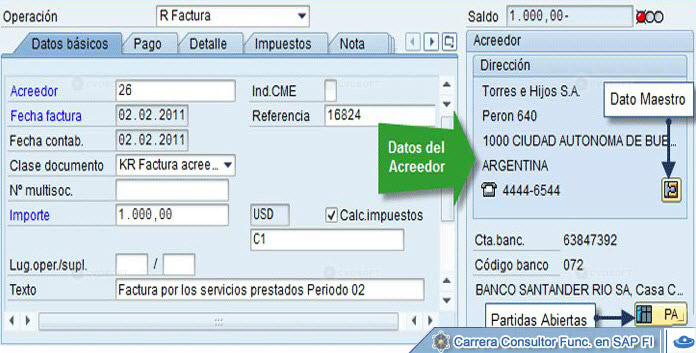 Imagen 3.8.3 - Datos Básicos
Cuando ingresamos documentos por las transacciones clásicas podemos ingresar tantas posiciones de acreedor o deudor como deseemos, o incluso acreedores y deudores dentro del mismo documento, simplemente se crean nuevas posiciones y por medio de la clave de contabilización definimos la clase de cuenta a imputar. En cambio en las transacciones Enjoy, sólo podemos contabilizar en un único acreedor o deudor, siempre dependiendo de la transacción en la que estemos posicionados. por ejemplo en la transacción FB60 no podemos imputar a un deudor.
Luego de elegir el acreedor, del lado derecho de la pantalla podremos ver los datos generales del acreedor y desde ahí podremos acceder a visualizar el dato maestro o las partidas abiertas que posea hasta ese momento.
3- Datos de Posición (Cuentas de Mayor)
Las cuentas de contrapartida se ingresarán en la grilla de posiciones. El sistema nos permite ingresar solamente cuentas de mayor, ya no será necesario determinar la clave de contabilización sino que debemos elegir entre Debe o Haber. Dependiendo de cual sea la transacción en la que estemos, el sistema traerá un valor propuesto.
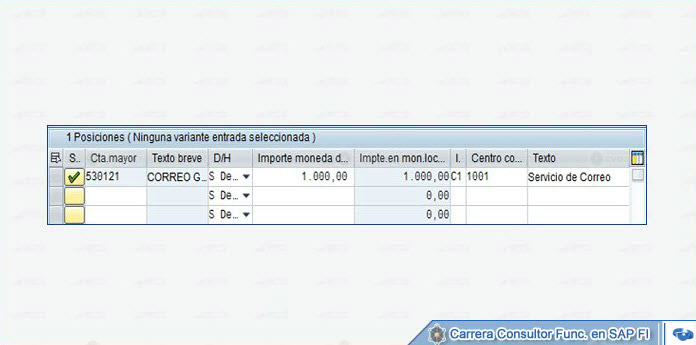 Imagen 3.8.4 - Posiciones
En la grilla de posiciones los campos se disponen en columnas, y con la ayuda de la barra de desplazamiento nos podemos mover hasta encontrar todas los campos que sean necesarios. Pero... si esta opción nos resulta incomoda, haciendo doble clic sobre la posición veremos los datos dispuestos igual que en una transacción clásica.
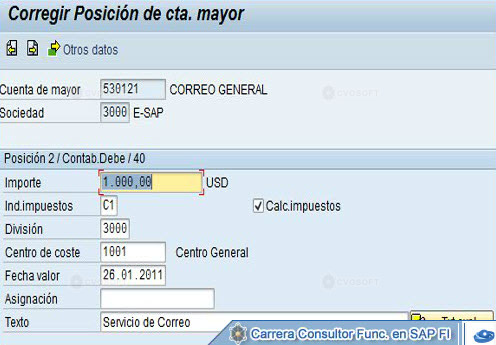 Imagen 3.8.5 - Posición individual
Tip Audio:
Las columnas de la grilla se pueden acomodar y guardar en una disposición acorde a nuestra necesidad, generalmente se tienen columnas visibles que no se usan y para llegar a las columnas que se necesitan se debe desplazar con la barra de desplazamiento hasta encontrar los campos buscados, para acomodar la columnas simplemente se selecciona y luego se arrastra hasta el lugar deseado, para grabar se hace clic en el botón configuración que está en vertice superior derecho de la grilla es un botón de color azul, blanco y amarillo, al presionar este se abre una ventana donde ingresar un nombre a la nueva disposición y luego presionar el botón crear y por último el botón tomar.

4- Otras Solapas
A continuación de la solapa principal Datos Básicos tenemos otras solapas que contienen información adicional. Dicha información corresponde a datos de cabecera y también a datos de la posición de acreedor.
4.1- Pago
En la solapa pagos encontraremos todo lo referente a la condición de pago, y además los datos sobre Banco Propio y vías de pago. La funcionalidad de estos campos lo veremos en la próxima unidad.
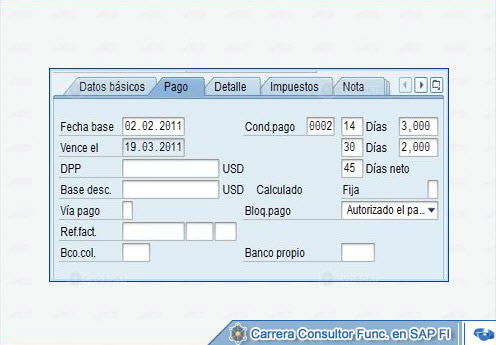 Imagen 3.8.6 - Solapa Pagos
Audio Tip:
En la solapa pagos se encuentra un campo que es util para realizar las transferencias bancarias, se trata del banco colaborador, este campo se utiliza cuando una acreedor tiene mas de una cuenta bancaria en su dato maestro, entonces por cada factura podemos determinar a través de este campo en que cuenta se transferirá el importe de esta factura el valor de este campo es libre y se define en el dato maestro, por ejemplo banco 1 o banco 2, al ingresar la factura o en momento posterior previo al pago se pude ingresar el dato.
4.2- Detalle
En la solapa Detalle podremos ver cual es la cuenta de mayor en la cual se contabilizará la posición del acreedor. Recordemos que esta cuenta se encuentra definida en el dato maestro del acreedor y es la asociada.
Otro dato que encontraremos en esta solapa es la fecha de vencimiento. Esta fecha surge de la sumatoria de los días de la condición de pago sobre la fecha base. En el caso de que la condición de pago posea múltiples vencimientos con descuentos, tomará el más conveniente. Osea si tiene un descuento se ve la fecha más temprana.
 Imagen 3.8.7 - Solapa Detalle
4.3- Impuestos
La solapa Impuestos nos muestra el valor que se imputará en la cuenta de impuestos cuando se grabe el documento. Si se tiene varios indicadores de impuesto se verán por el total por cada indicador y al final el total de todos los impuestos.
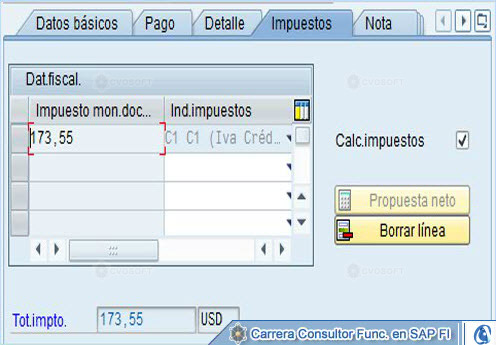 Imagen 3.8.8 - Solapa Impuestos
4.4- Moneda Local
La solapa Moneda Local ya la hemos visto en la transacción Enjoy FB50 Contabilizaciones de Cuentas de Mayor, y nos sirve para visualizar los valores en las monedas paralelas. Si la registración se hace en Moneda Extranjera desde aquí se puede modificar el tipo de cambio o la fecha de conversión.
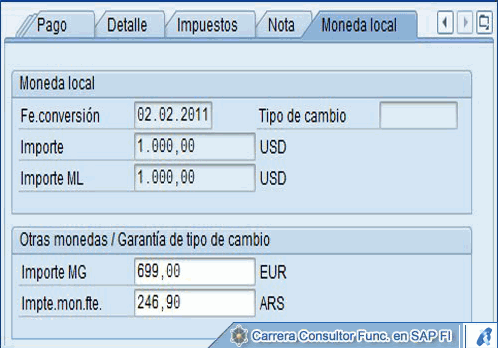 Imagen 3.8.9 - Solapa Moneda
5- Saldos
El campo saldo va acumulando los importes que ingresamos y nos muestra la diferencia que existe entre datos básicos y la sumatoria de los importes de la grilla de posiciones. También tiene en cuenta los importes de impuestos. Mientras el saldo no esté en verde no podremos grabar el documento.
 Imagen 3.8.10 - Saldo
En SAP se pueden configurar límites de tolerancia, es decir, podemos permitir que haya determinada diferencia entre el gasto más los impuestos y el total de la factura. Esa pequeña diferencia se mostrará en el saldo y si se encuentra por debajo del límite de tolerancia el semáforo estará en verde y podremos grabar el documento. Esa pequeña diferencia que ahí se va a contabilizar igual bajo una cuenta de contabilización automática por diferencias menores.
6- Simular
El botón simular nos permitirá ver cómo quedará el asiento antes de ser contabilizado incluyendo todas sus contabilizaciones automáticas.
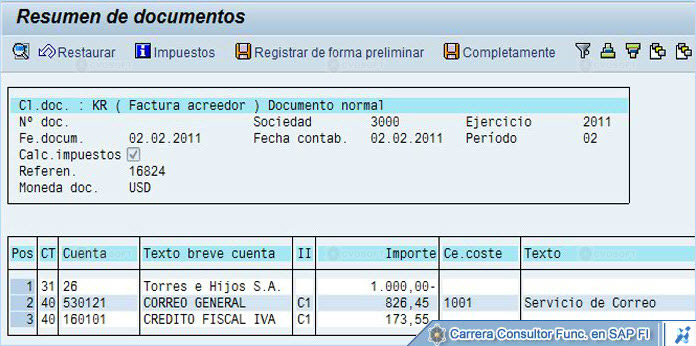 Imagen 3.8.11 - Simulación
Para grabar el documento podremos hacerlo desde la simulación o volviendo a la pantalla principal de la transacción Enjoy. Cuando presionamos el ícono Volver aparecerá un mensaje que nos indica que se borrarán las posiciones creadas automáticamente, esto quiere decir, que esas posiciones no las veremos reflejadas en la pantalla de ingreso de datos.