Lección: CME - Configuración
1 | Configuración
Para cada clase de CME existen diferentes accesos en el customizing. No obstante tenemos un transacción a la cual ya hemos accedido en otras lecciones que nos permite configurar varias cosas desde el mismo lugar.
Dicha transacción es FBKP, y no solo nos permite acceder a la configuración de las cuenta de mayor especial sino que además tenemos acceso a otras configuraciones.
Cuando ingresamos con doble clic sobre la entrada de Cta.Mayor Especial, el sistema nos desplegará la lista de indicadores CME que se encuentran configurados.
En esta pantalla, contamos con los iconos para Visualizar los datos del indicador CME, para Crear uno nuevo o para Eliminar un indicador existente.
 Imagen 1.1 - Lista de Indicadores CME
Las columnas que visualizamos en la lista corresponden a los primeros datos que se deben ingresar al momento de crear un indicador.
-
Clase de Cuenta: se deberá identificar si el indicador CME se creará para deudores (D) o para acreedores (K).
-
Indicador CME: es la clave con la cual se identificará al indicador. Esta clave es de un dígito.
-
Denominación: se deberá ingresar una denominación que describa el uso que se le dará al indicador.
 Imagen 1.2 - Datos básicos
Luego de confirmar los datos básicos para la creación del indicador CME, o si se elige la opción de visualizar, el sistema solicitará que se indique bajo que plan de cuentas se determinarán las cuentas de mayor del indicador. Esto quiere decir, que un mismo indicador CME puede tener diferentes cuentas asociadas dependiendo del plan de cuentas.
El siguiente paso es completar las cuentas de mayor donde se determinará cuál es la cuenta de mayor asociada y cual es la cuenta de mayor especial.
La cuenta asociada se refiere a la cuenta que tiene asignado el dato maestro del deudor o acreedor y la cuenta de mayor especial es la cuenta en la cual se contabilizará el documento cuando se utilice el indicador CME.
Ejemplo: si el acreedor posee la cuenta 210101 - Proveedores Locales, cuando se utilice el indicador CME A el movimiento se imputará en la cuenta 150101 - Anticipo a Proveedores.
 Imagen 1.3 - Cuentas de Mayor
El último paso para terminar de definir un indicador CME es ingresar las características del indicador. Para acceder a esta pantalla solo hay que presionar el botón Características.
Como características hay que definir tres cosas:
Propiedades: en las propiedades debemos definir lo siguiente:
-
Partidas estadísticas: identifica si el indicador se utilizará en operaciones estadísticas.
-
Relevante para el límite de créditos: en el módulo de SD hay una funcionalidad para verificar los límites de créditos otorgados a un cliente. Al momento de facturar, el sistema verifica si el cliente posee crédito disponible para venderle a plazo. Este tilde hace que las operaciones con indicador CME sean tenidas en cuenta en las verificaciones de límite de créditos.
-
Advertencia de Comprometido: Este tilde hace que el sistema emita un mensaje de advertencia al contabilizar en una cuenta para la cual existe un saldo para el indicador de cuenta de mayor especial.
-
Indicador CME Destino: este campo solo sirve para las solicitudes de fondos. Aquí se debe especificar todos los indicadores CME de destino que puede tener una solicitud de fondos. Por ejemplo, si estamos visualizando el indicador F solicitud de anticipos, podemos indicar que un CME destino puede ser el indicador CME A (Anticipo a proveedores).
Clase de Operación CME: en la lección anterior hemos visto cuál es la utilidad de cada uno de las clases de operación, Anticipo, Efecto y Otros.
Clave de Contabilización: También se debe ingresar un texto para las claves de contabilización. Recordemos que las claves de contabilización que utilizan los indicadores CME son las siguientes:
|
Clave Cont.
|
Clase Cta
|
D/H
|
Descripción
|
|
09
|
Deudor
|
Debe
|
Deudor al Debe
|
|
19
|
Deudor
|
Haber
|
Deudor al Haber
|
|
29
|
Acreedor
|
Debe
|
Acreedor al Debe
|
|
39
|
Acreedor
|
Haber
|
Acreedor al Haber
|
Tabla 1.1 | Claves de Contabilización
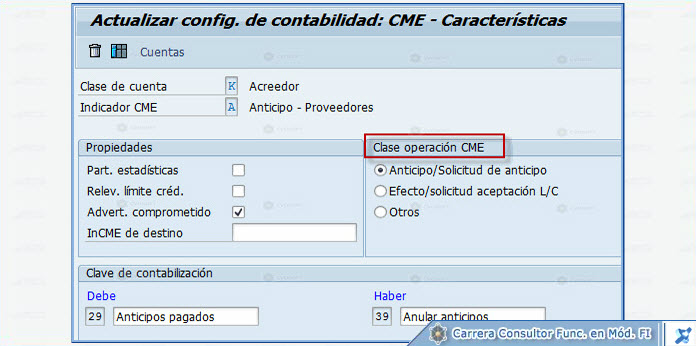 Imagen 1.4 - Características de los CME
 Una vez realizados estos pasos se graba la transacción y tendremos un nuevo indicador CME.
Si nos encontramos en la visualización/modificación del indicador CME y queremos acceder a modificar el texto del indicador CME debemos acceder al Menú  Tratar
  Modificar Nombre.
2 | Reportes
Existen un reporte que permiten ver una lista de los CME configurados y otro reporte que verifica la consistencia del customizing en lo referente a cuenta de mayor especial.
Transacción OBL3
> IMG
|-> Gestión Financiera (Nuevo)
|-> Contabilidad de deudores y Acreedores
|-> Operac.contables
|-> Contabilizaciones con cuenta asociada diferente
|-> Otras operaciones CME
|-> Generar lista para CME
La verificación se hace a nivel de sociedad, por lo tanto el reporte se deberá ejecutar para cada sociedad a pesar de que se utilicen los mismos indicadores CME en todas las sociedades.
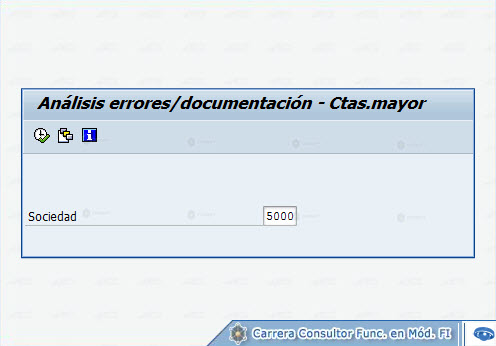 Imagen 2.1 - Reporte sobre Configuración de CME
Este reporte nos mostrará para todos los indicadores CME que existen cuales son las cuentas asociadas involucradas y cuales son las cuentas de destino.
 Imagen 2.2 - Reporte sobre Configuración de CME
Transacción OBL4
> IMG
|-> Gestión Financiera (Nuevo)
|-> Contabilidad de deudores y Acreedores
|-> Operac.contables
|-> Contabilizaciones con cuenta asociada diferente
|-> Otras operaciones CME
|-> Generar lista de errores para CME
Este reporte es muy similar al anterior solo que en lugar de mostrar las cuentas que posee cada indicador nos entrega un análisis de errores indicando para cada sociedad si es necesario hacer alguna corrección.
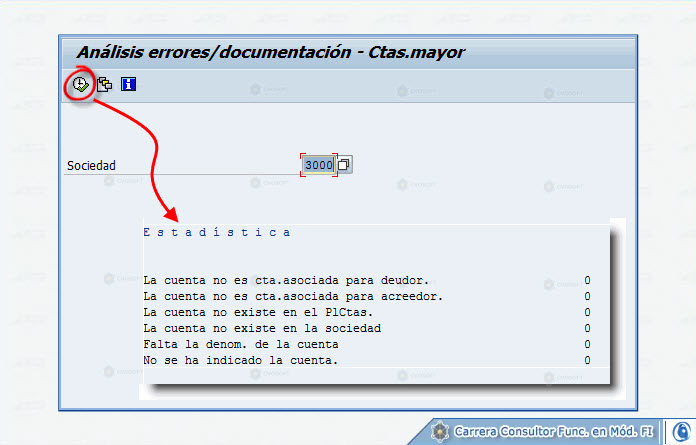 Imagen 2.3 - Análisis de Errores
3 | Rutas de Acceso
A continuación encontrarás las distintas rutas de acceso para la configuración de los CME.