
✒️SAP BASIS / La navegación en el SAP GUI Por Jeisson Hernandez Hernandez

La navegación en el SAP GUI

La navegación en el SAP GUI

El cliente GUI (de las siglas graphical user interface o interfaz gráfica de usuario) de SAP, o SAP GUI para los amigos, es el software que se ejecuta sobre nuestro sistema operativo y con el cual accedemos a transacciones y aplicaciones SAP. Las opciones de configuración del cliente SAP GUI se gestionan, en principio, en cada ordenador por separado y están abiertas, también en principio, a cada usuario. Este artículo pretende hacer un resumen no completo de todos esos menús de SAP GUI.

El botón de configuración está situado en la parte derecha de la barra de herramientas (la botonera) y contiene varios menús.

Menu SAP GUI
Menús de la SAP GUI
Opciones
Seguramente el elemento de menú de SAP GUI más interesante. Contiene la mayoría de elementos de configuración de la ventana que veis en vuestro ordenador.
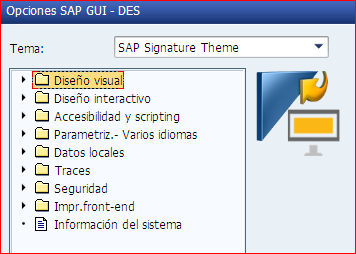
Menu opciones
Submenú de opciones de la SAP GUI

Tema
Desde las primeras versiones de la SAP GUI a las más modernas el aspecto general se ha ido modificando y haciendo visualmente más atractivo. Cada nueva versión ha incorporado mejoras y opciones que no tenía la anterior. Así que mediante este desplegable podéis seleccionar la que más os guste. Pero tened en cuenta que las más nuevas utilizan más memoria de vuestro ordenador y tienen menor rendimiento. Por eso si todavía utilizáis un ordenador antiguo será mejor que sigáis con un tema antiguo como el clásico. Personalmente, a mí me gusta el tema SAP Signature y es con el que estoy haciendo esta revisión. Los diferentes temas que encontraréis en la versión 7.30 (la última hasta la fecha) del SAP GUI son Corbu, SAP Signature, Enjoy, System Dependent, Streamline, Tradeshow y Classic.
Diseño visual
  • Presentación preliminar: nos da una visualización general del aspecto del tema seleccionado.
  • Opciones de fonts: permite cambiar el tipo de letra y su tamaño en la SAP GUI. Por ejemplo, es muy útil si tenemos dificultades de visualización.
  • Branding: de uso para administradores: Permite incluir una imagen propia en la barra de menús.
  • Definición de colores: podemos cambiar el color por defecto de la SAP GUI de azul o plateado a otro. Muy útil si trabajáis en varios entornos (desarrollo, productivo...) al mismo tiempo.

Más información sobre branding en Preparados para la nueva SAP GUI 7.30
Más información sobre definición de colores en Fijar el color del sistema
Diseño interactivo
Pequeños cambios que se pueden realizar sobre la SAP GUI para cambiar su comportamiento visual y auditivo. Algunos de los submenús que personalmente más he utilizado son:
  • Visualización 1: la opción más interesante de este apartado está bajo el dato Controles. Si se activan las opciones Visualizar claves en listas desplegables y Clasificar por claves podremos ver los códigos de los campos desplegables SAP (y no únicamente su descripción) de forma ordenada. Por ejemplo, el campo tipo de material a la hora de crear un nuevo material. Los códigos de tipos de materiales (ABF, CH00, DIEN...) mostrados de forma ordenada sólo se ven si han activado previamente estas opciones.
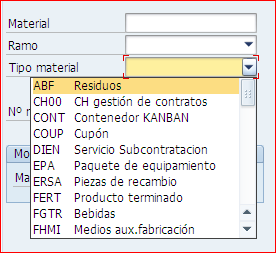
Desplegable tipo material en MM01
Claves en la lista desplegable de tipos de material (transacción MM01)
  • Parametrizaciones de tono: opción muy interesante pues os permitirá desactivar el molesto ruido de grillo que se escucha cuando abrís menús nuevos en el árbol de transacciones. Personalmente creo que es muy recomendable desactivarlo.
Datos locales
  • Historial: os permite decidir si queréis almacenar el histórico por campo de datos. Sí, ese histórico tan útil que se nos depliega en cada campo cuando presionamos la tecla de espacio de nuestro teclado.
Historico de campo
Histórico del campo código de material en la transacción MM02
  • Caché: os permite definir el tamaño máximo de vuestra caché de datos así como del fichero.

Portapapeles
Nos permite marcar, copiar y pegar cualquier texto que veamos en la pantalla de la SAP GUI. Sin embargo, podemos obtener el mismo resultado utilizando secuencias de comandos de teclado.
  • Marcar: Ctrl Y
  • Cortar: Ctrl X
  • Copiar: Ctrl C
  • Pegar: Ctrl V
Crear conexión
Si deseamos crear un acceso directo desde nuestro escritorio de Windows (o del sistema operativo que utilicemos) a una transacción concreta al arrancar la SAP GUI lo podemos hacer desde aquí. Por ejemplo, si queremos acceder directamente a la transacción del maestro de materiales procederíamos como se ve en la imagen.
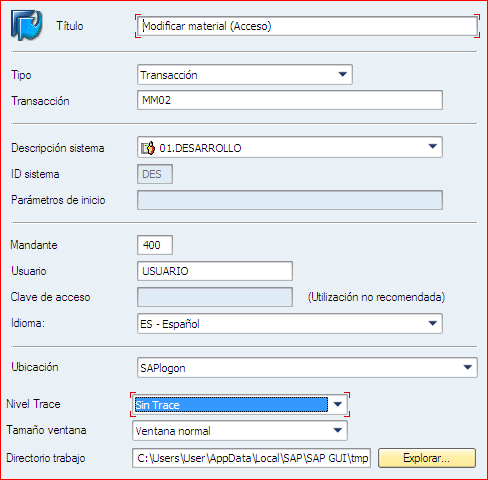
Crear conexion SAP
Crear una conexión a la transacción MM02 para dejarla en el escritorio


Sobre el autor

Publicación académica de Jeisson Fabian Hernandez Hernandez, en su ámbito de estudios para la Carrera Consultor SAP BASIS NetWeaver Nivel Inicial.

Jeisson Fabian Hernandez Hernandez

Profesión: Ingeniero de Software - Colombia - Legajo: EP88E

✒️Autor de: 13 Publicaciones Académicas

🎓Cursando Actualmente: Carrera Consultor SAP BASIS NetWeaver Nivel Inicial

Certificación Académica de Jeisson Hernandez

✒️+Comunidad Académica CVOSOFT

Continúe aprendiendo sobre el tema "La navegación en el SAP GUI" de la mano de nuestros alumnos.

Utilizar el usuario BCUSER Activar los nombres técnicos (o códigos de transacción). La opción del menú es "display technical names" El cuadro de comandos acepta los códigos de transacción (o transacción) Recordar armar el menú de favoritos (se puede hacer a nivel de usuarios o a nivel grupal). Los favoritos pueden colocarse al inicio o al final del menú SAP. Para insertar una transacción se puede hacer con "drag & drop" (arrastras y soltar) o bien presionando el botón derecho, agregando carpetas (y subcarpetas) como así también la transacción. recordar la transacción: search_sap_menu (es para encontrar...

Acceder a esta publicación

Creado y Compartido por: Norberto Berli / Disponibilidad Laboral: FullTime

*** CVOSOFT - Nuestros Alumnos - Nuestro Mayor Orgullo como Academia ***

SAP Senior

Acceso al Sistema: En la pantalla principal de acceso a SAP GUI, se deben ingresar el mandante del sistema, el usuario, la contraseña e indicar el idioma deseado (ES o EN). Configuración de Nombres Técnicos de las Transacciones: Para visualizar los nombres técnicos de las transacciones, se debe ir a "Extras -> Settings" y marcar la opción "Display Technical Names". Extras -> Settings Display Technical Names: Muestra nombres de transacciones. (Sirve para ir memorizando o familiarizando los nombres de las transacciones). Las transacciones pueden ser accedidas dando doble clic sobre su nombre o escribiendo el código de la transacción en la barra de búsqueda. F3...

Acceder a esta publicación

Creado y Compartido por: Kevin Alberto Villamil Perez / Disponibilidad Laboral: FullTime

*** CVOSOFT - Nuestros Alumnos - Nuestro Mayor Orgullo como Academia ***

SAP Senior

Acceso al Sistema: En la pantalla principal de acceso a SAP GUI, se deben ingresar el mandante del sistema, el usuario, la contraseña e indicar el idioma deseado (ES o EN). Configuración de Transacciones: Para visualizar los nombres técnicos de las transacciones, se debe ir a "Extras -> Settings" y marcar la opción "Display Technical Names". Las transacciones pueden ser accedidas mediante doble clic sobre su nombre o escribiendo el código de la transacción en la barra de búsqueda. Gestión de Favoritos: Se pueden añadir transacciones de uso común a la carpeta de favoritos arrastrándolas desde el árbol de categorías o mediante el menú...

Acceder a esta publicación

Creado y Compartido por: Israel Cespedes Penaloza / Disponibilidad Laboral: PartTime

*** CVOSOFT - Nuestros Alumnos - Nuestro Mayor Orgullo como Academia ***

SAP SemiSenior

NOTAS DE SAP GUI Extras -> Settings Display Technical Names: Muestra nombres de transacciones (p.e: ST03N - Workload and Performance Statistics) F3 (Previous view)- Retrocede un paso en la transacción (retrocede una pantalla) Shift-F3 (Exit) - Sale de transacción (envía a pantalla SAP EASY ACCESS) F12 (Cancel) - Cancela la operación sin grabar En favoritos podemos agregar las transacciones de uso más común, podemos configurarlas nosotros o por Grupos. Se puede agregar mediante "drag and drop" o mediante el menú contextual y podremos agregar una transacción o carpeta para agruparlos mejor. /n<trx> -> pasa directamente a la transacción (<trx>)...

Acceder a esta publicación

Creado y Compartido por: Franco Perez / Disponibilidad Laboral: FullTime

*** CVOSOFT - Nuestros Alumnos - Nuestro Mayor Orgullo como Academia ***

SAP Junior

En principio, se recomienda que se activen los nombre de las transacciones, para poder facilitar su ubicacion. Datos a tener en cuenta: El arbol de categoria, son las carpetas y dentro se encuentran las transacciones (es una forma de acceso a procesos empresariales por medio del programa SAP). Se pueden crear carpetas de favoritos, estas transacciones se pueden arrastrar hacia la carpeta, por si la utilizamos usualmente, y se nos haga mas sencillo o tambien a las demas personas que ingresen (usuario, colegas, etc). La segunda manera es seleccionar la carpeta favorito, ir al apartado de "inserta transacciones", donde colocaremos el nombre de la misma. y por otra parte tambien se puede agregar otra carpeta para poder organizarse...

Acceder a esta publicación

Creado y Compartido por: Lucas Suniga / Disponibilidad Laboral: FullTime + Carta Presentación

*** CVOSOFT - Nuestros Alumnos - Nuestro Mayor Orgullo como Academia ***

SAP Senior

Para navegar por SAP Easy Acces es importante saber que se necesita loguear con el usuario BCUSER y con el pasword minisap, ahora, para usuarios totalmente nuevos y que no hayan tenido acceso jamás a SAP y no sepan cómo o en qué consiste la herramienta como tal y no han tenido experiencia es importante saber que no se puede poner el idioma español "ES" ya que la herramienta no lo permite así que es necesario entrar en el idioma ingles "EN", si alguien sabe de casualidad cómo poder cambiar ese parámetro le agradecería me lo hiciera saber o si unicamente se puede usar la herramienta en ingles. Una vez logueado se puede cambiar el usuario y contraseña si así...

Acceder a esta publicación

Creado y Compartido por: Eduardo Méndez Ramírez

*** CVOSOFT - Nuestros Alumnos - Nuestro Mayor Orgullo como Academia ***

SAP Master

Navegación en SAP GUI Ingresar Usuario, Contraseña e Idioma. En la pantalla inicial SAP Easy Access se pueden acceder a todas las transacciones. Para ver el nombre técnico de la transacción: Extras > Settings > Display Technical Names Para abrir transacción se hace doble click Para volver atrás > Previous View Para volver al SAP Easy Access > Exit Para cancelar una transacción avanzada > Cancel Agregar a favoritos: Arrastrar transacción a la “Carpeta Favoritos” Botón derecho en “Carpeta Favoritos” > “Insertar Transacción” Menú “Favoritos” > “Insertar Transacción”...

Acceder a esta publicación

Creado y Compartido por: Francesc Ventura Iglesias / Disponibilidad Laboral: FullTime + Carta Presentación

*** CVOSOFT - Nuestros Alumnos - Nuestro Mayor Orgullo como Academia ***

SAP SemiSenior

Resumen del video: En principio, se recomienda que se activen los nombre de las transacciones, para poder facilitar su ubicacion. Datos a tener en cuenta: El arbol de categoria, son las carpetas y dentro se encuentran las transacciones (es una forma de acceso a procesos empresariales por medio del programa SAP). Se pueden crear carpetas de favoritos, estas transacciones se pueden arrastrar hacia la carpeta, por si la utilizamos usualmente, y se nos haga mas sencillo o tambien a las demas personas que ingresen (usuario, colegas, etc). La segunda manera es seleccionar la carpeta favorito, ir al apartado de "inserta transacciones", donde colocaremos el nombre de la misma. y por otra parte tambien se puede agregar otra carpeta para poder...

Acceder a esta publicación

Creado y Compartido por: Alexander Diaz

*** CVOSOFT - Nuestros Alumnos - Nuestro Mayor Orgullo como Academia ***

SAP Junior

Para acceder a SAP GUI ingresamos el Usuario y la Contraseña (Se puede seleccionar el idioma escribiendo ES o EN) Para habilitar los nombres técnicos selecciona Extras -> Setting -> Display Technical Names (Mantener activado para memorizar las transacciones). Favorites se puede configurar por nosotros mismos o grupal, para modificar se arrastra una transacción o hacer doble clic en Favorites y seleccionar Insert Folder y agregar la transacción. Para agregar una nueva carpeta se hace doble clic en Favorites y seleccionar Insert Folder. Para abrir una transacción en una nueva ventana se hace clic en New GUI Window, en la barra de iconos. Entrar en una transacción se hace doble clic sobre ella o escribir...

Acceder a esta publicación

Creado y Compartido por: Elsom Efren Herrera Hernandez

*** CVOSOFT - Nuestros Alumnos - Nuestro Mayor Orgullo como Academia ***

SAP Master

SAP GUI: Pantalla principal de acceso: poner el mandante del sistema, usuario, contraseña e idioma. Pantalla inicial del sistema: TX: Transacción Nombre de las TX: Extras -> settings y tildar "display technical names" para ver los nombres tecnicos de las tx. Entrar a las TX: dar doble click sobre el nombre de la tx o escribir la tx en la barra de buscador. Menu favoritos: Añadir tx de uso mas común por nosotros o por el grupo que queramos. Para añadir o modificar a favoritos se puede arrastar la tx del arbol de categorias a la carpeta de favoritos ó doble click en favoritos - insert transaction y ok. Tambien se puede crear una subcarpeta en la carpeta de favoritos. Tambien...

Acceder a esta publicación

Creado y Compartido por: Maria Camila Cardenas Castellanos


👌Genial!, estos fueron los últimos artículos sobre más de 99.000 publicaciones académicas abiertas, libres y gratuitas compartidas con la comunidad, para acceder a ellas le dejamos el enlace a CVOPEN ACADEMY.

🔎Buscador de Publicaciones:


No sea Juan... Solo podrá llegar alto si realiza su formación con los mejores!