
Luego será necesario seleccionar Change.
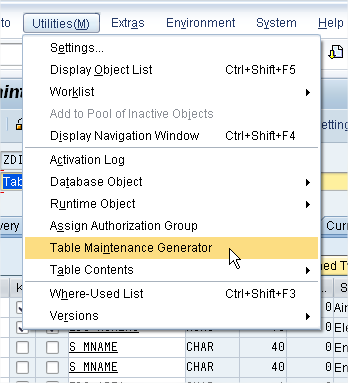
En la pantalla obtenida, se mostrará la estructura de la tabla y dirigirse a Utilities → Table Maintenance Generator.
La próxima pantalla que aparecerá en este proceso será similar a la siguiente:
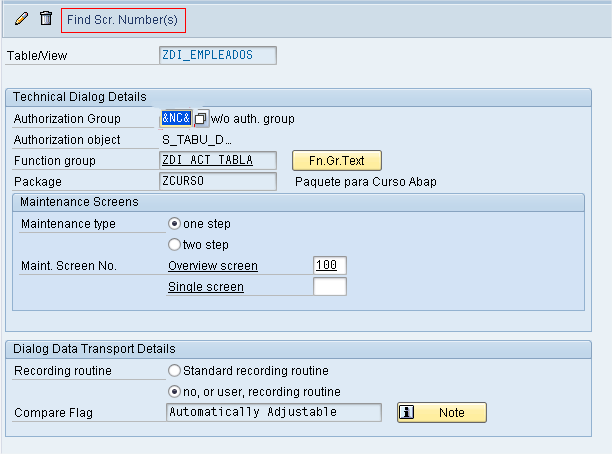
Como se muestra en la figura precedente, será necesario seleccionar la opción Find Scr. Number(s).
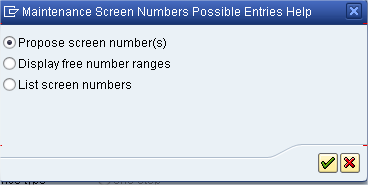
En la mayoría de los casos bastará con dejar la opción por defecto que es la primera:
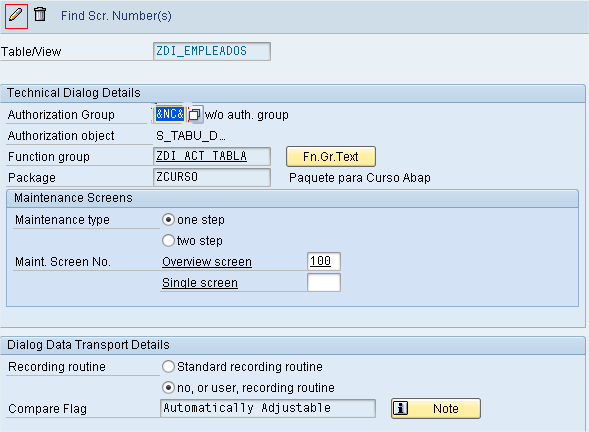
Finalmente, habrá que seleccionar el icono correspondiente a crear:
Luego se deberá seleccionar el motivo por el cual se está creando la vista de mantenimiento:
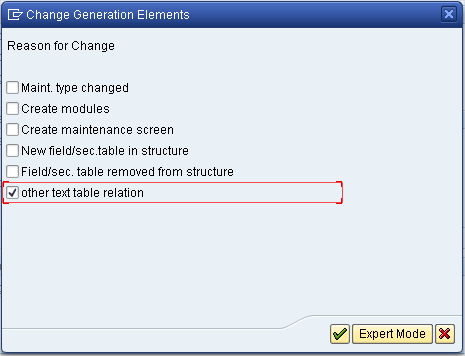
Es recomendable en la pantalla siguiente, dejar los valores que se muestran por defecto:
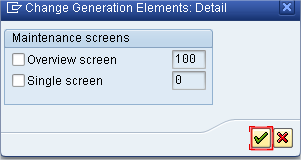
El mensaje siguiente informa que la vista ha sido creada satisfactoriamente.

Finalmente, para corroborar que la vista de mantenimiento ha sido creada correctamente, bastará con acceder a la transacción SM30 y colocar el nombre correspondiente a la tabla para la cual se ha creado la vista de mantenimiento, como se muestra en la figura siguiente:
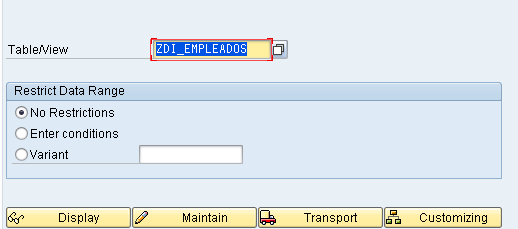
A partir de aquí, se podrán visualizar los datos al entrar a través de la opción Display o alterar los mismos entrando por la opción Maintain.